Como funciona o atendimento
Aceite, responda, transfira e encerre conversas, com atalhos de teclado e recursos de IA.
As imagens são telas reais da plataforma TKR, com dados fictícios de demonstração. Cada número laranja corresponde ao item de mesmo número na lista abaixo da imagem. Clique na imagem para ampliar.
Conheça a tela
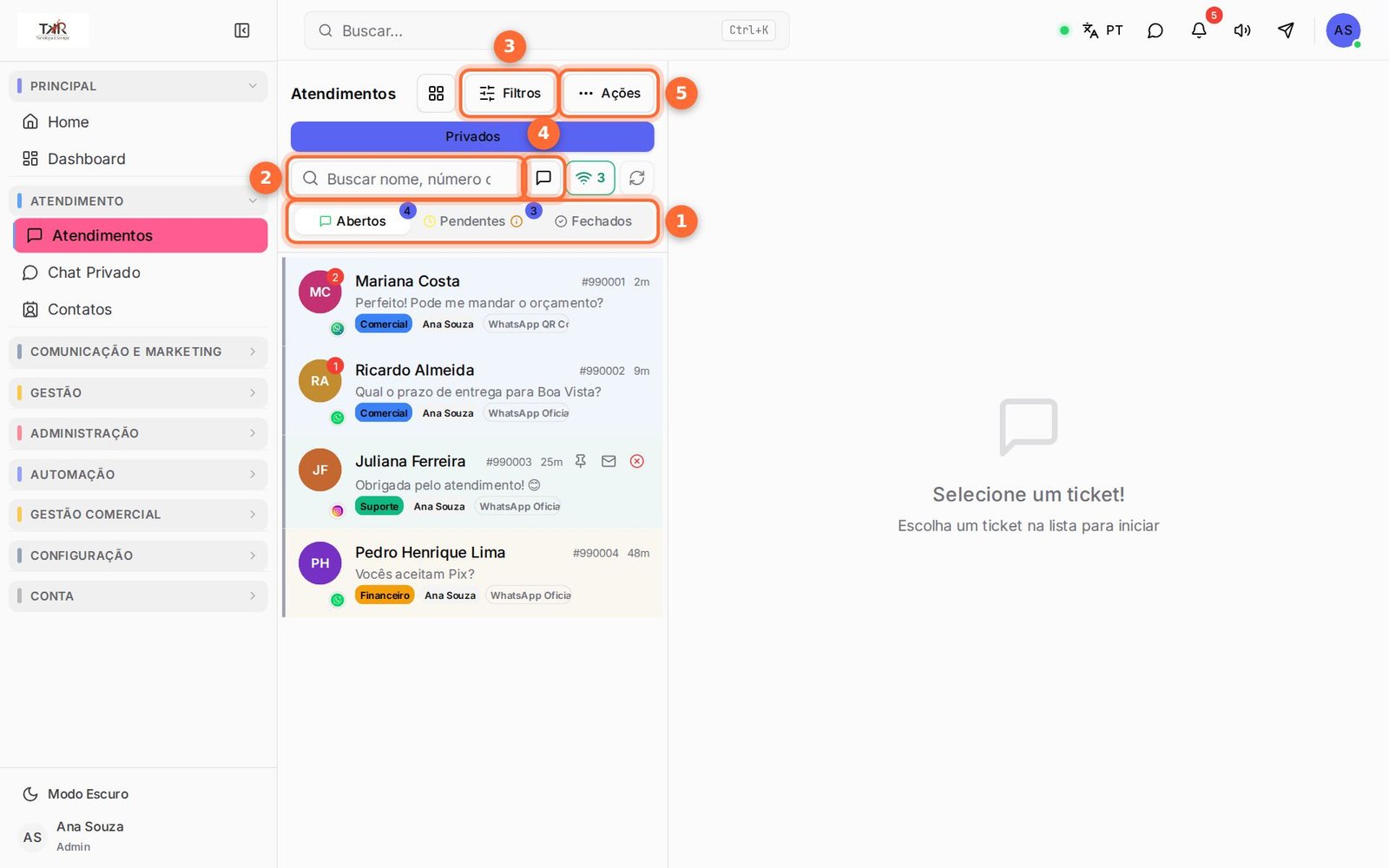
Em Atendimentos, a coluna da esquerda lista as conversas de todos os canais.
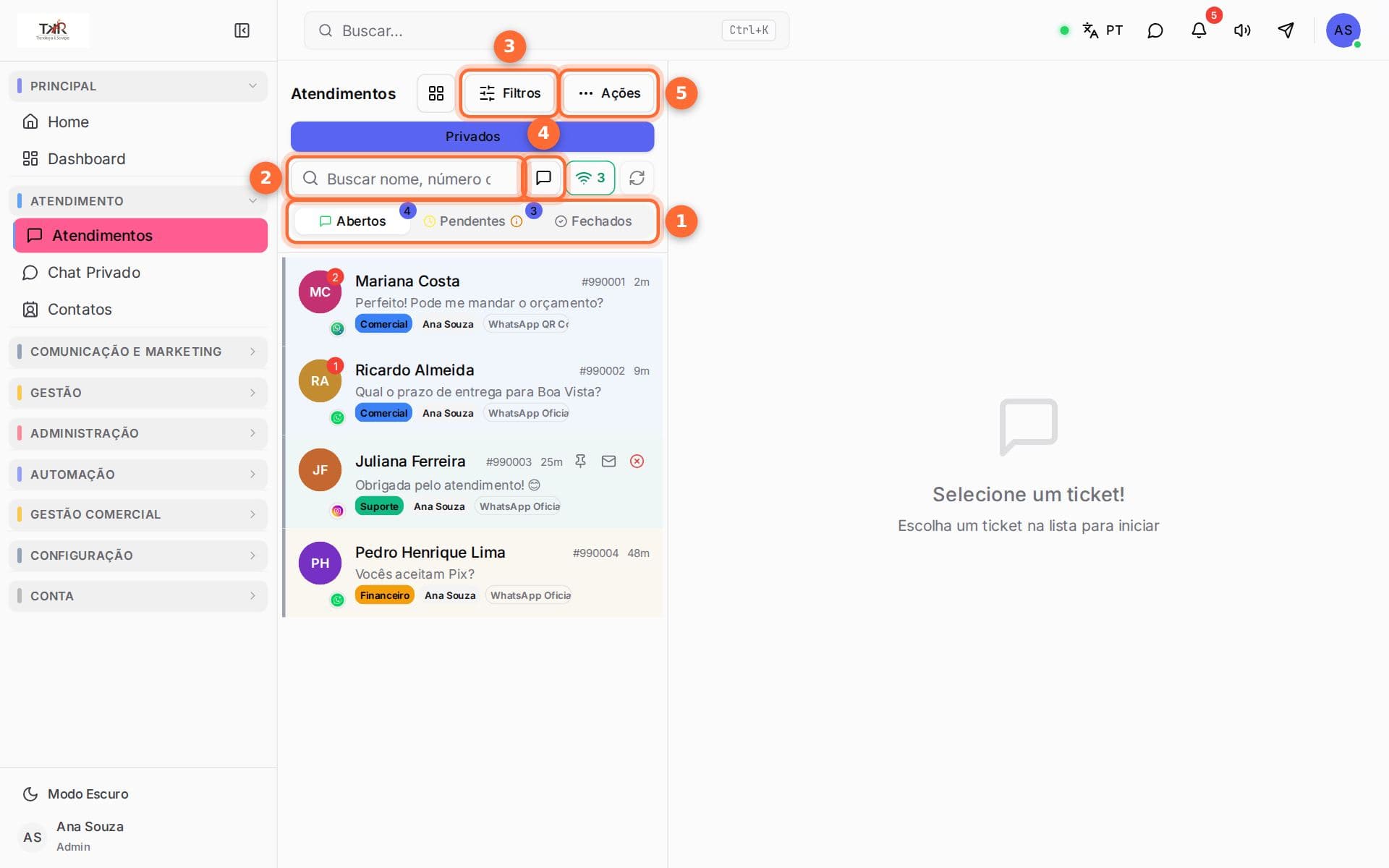
- Abas Abertos (em atendimento), Pendentes (esperando alguém aceitar) e Fechados (encerradas, só para consulta). O número azul mostra quantas conversas há na aba.
- Busca por nome ou número do contato.
- Filtros: mostra só as conversas de uma conexão, de um usuário ou de uma etiqueta.
- Buscar mensagem em todos os tickets: procura um texto dentro das conversas.
- Ações: abre o menu com Selecionar múltiplos, Iniciar conversa avulsa e outras opções.
Aceite a conversa pendente
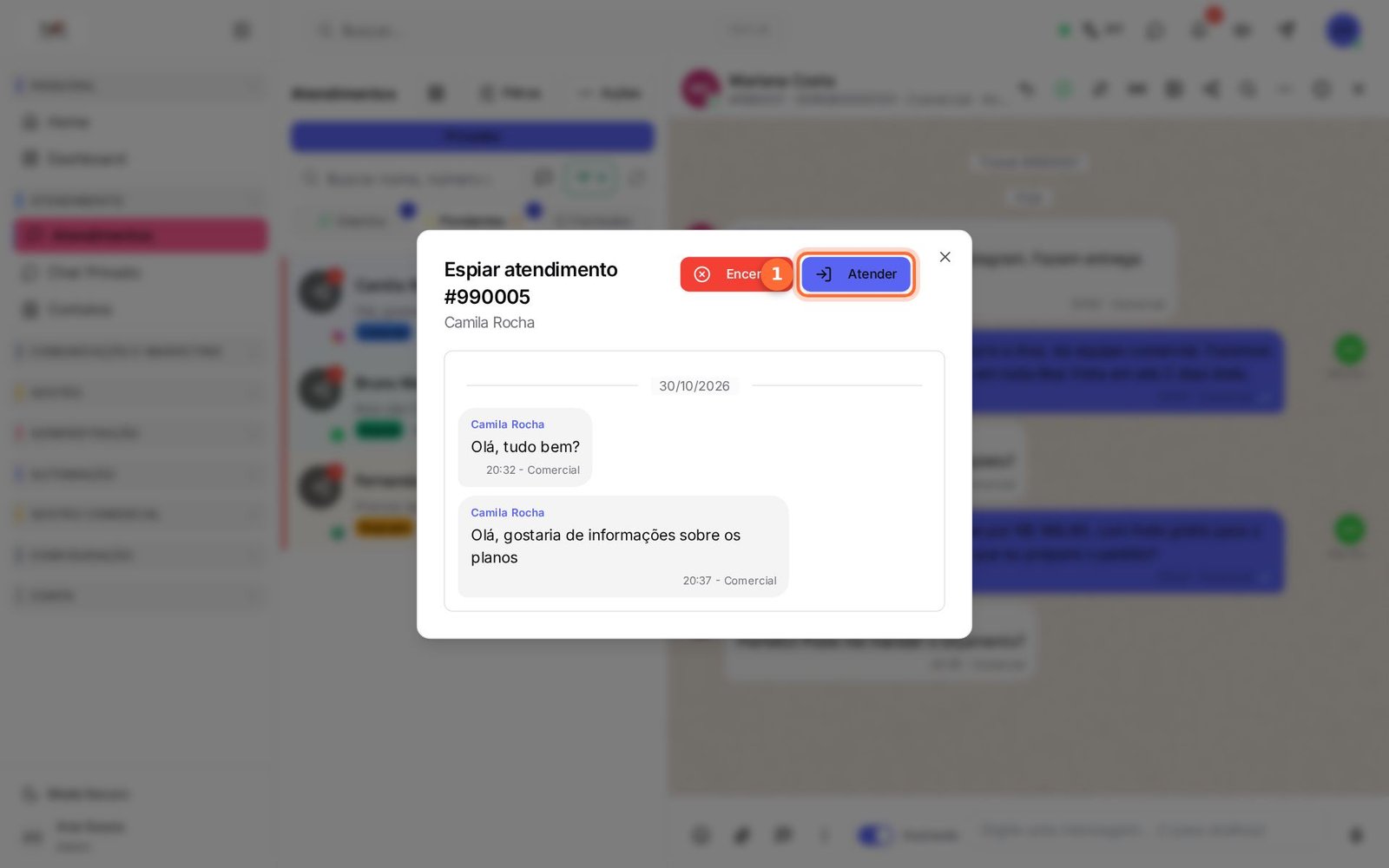
Conversas pendentes ainda não têm dono e são só leitura. Ao clicar em uma delas, a plataforma mostra uma prévia, a janela Espiar atendimento.
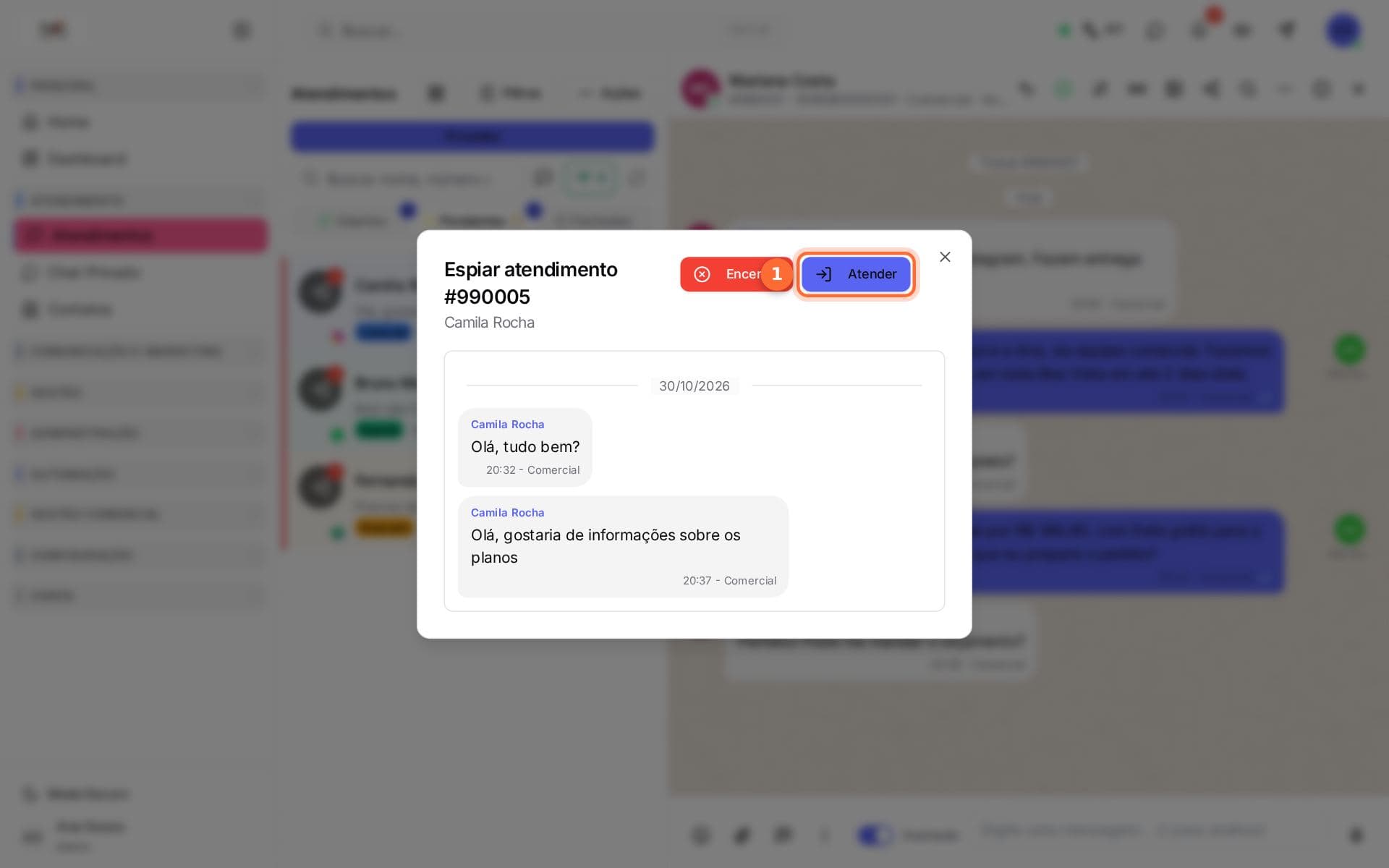
- Atender: assume a conversa, que vai para Abertos no seu nome e libera a resposta.
Responda
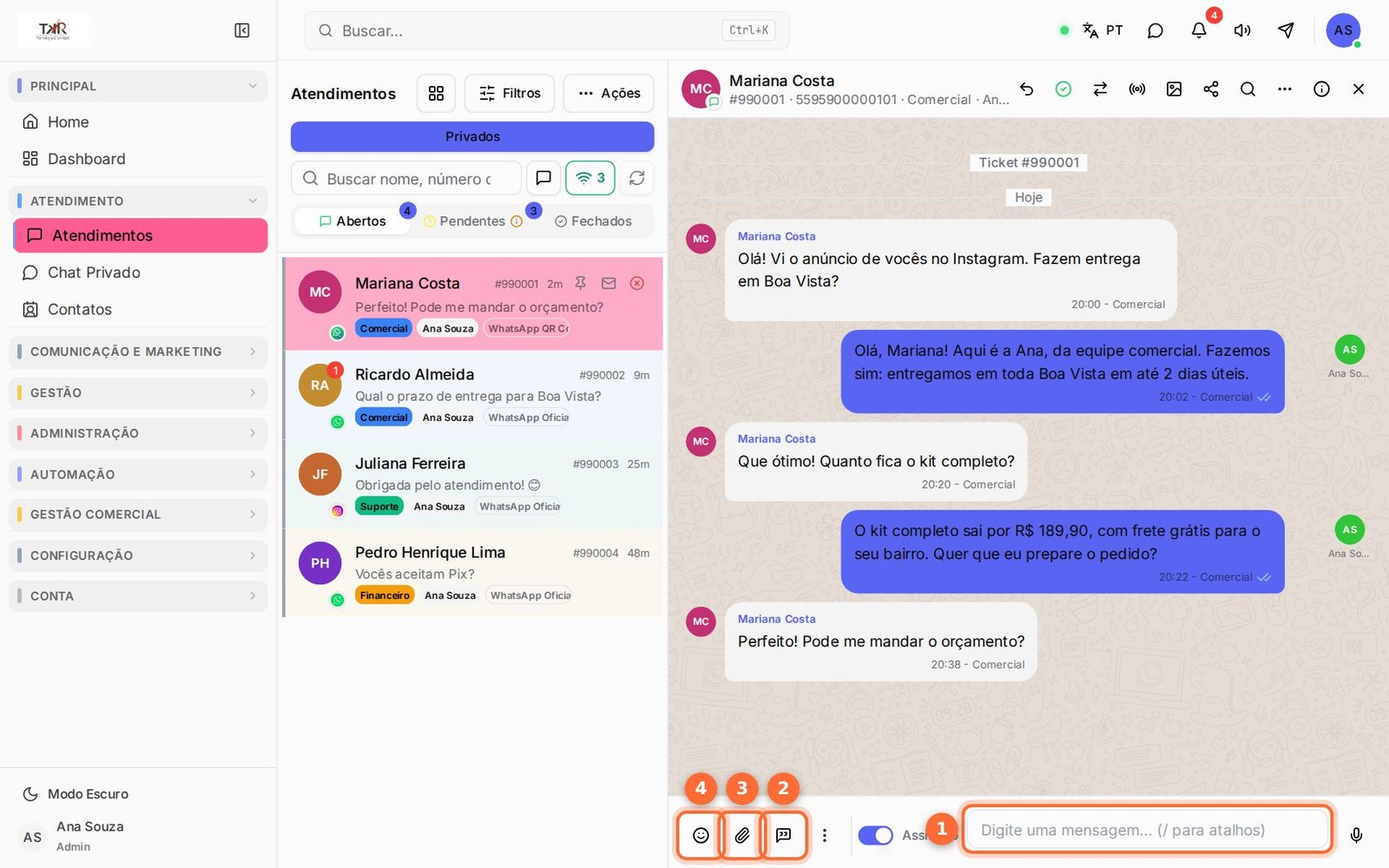
Com a conversa aberta, escreva na caixa de mensagem, embaixo, e envie.
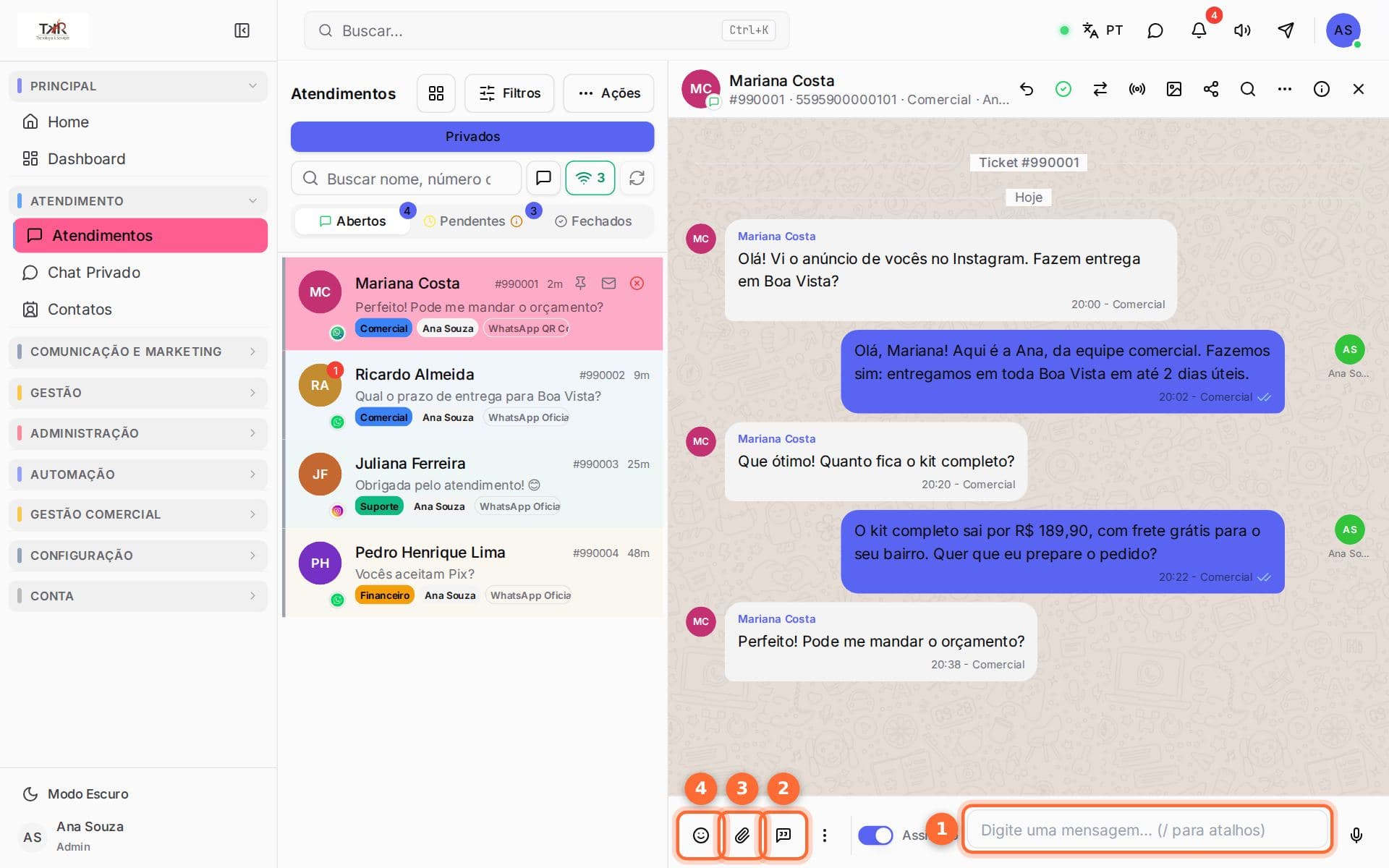
- Caixa de mensagem. Digite / para buscar uma mensagem rápida.
- Mensagens rápidas: abre a lista de respostas prontas.
- Anexar arquivo: envia PDF, planilha, imagem ou áudio. Também dá para colar um arquivo copiado com Ctrl+V.
- Emoji.
Transfira quando for preciso
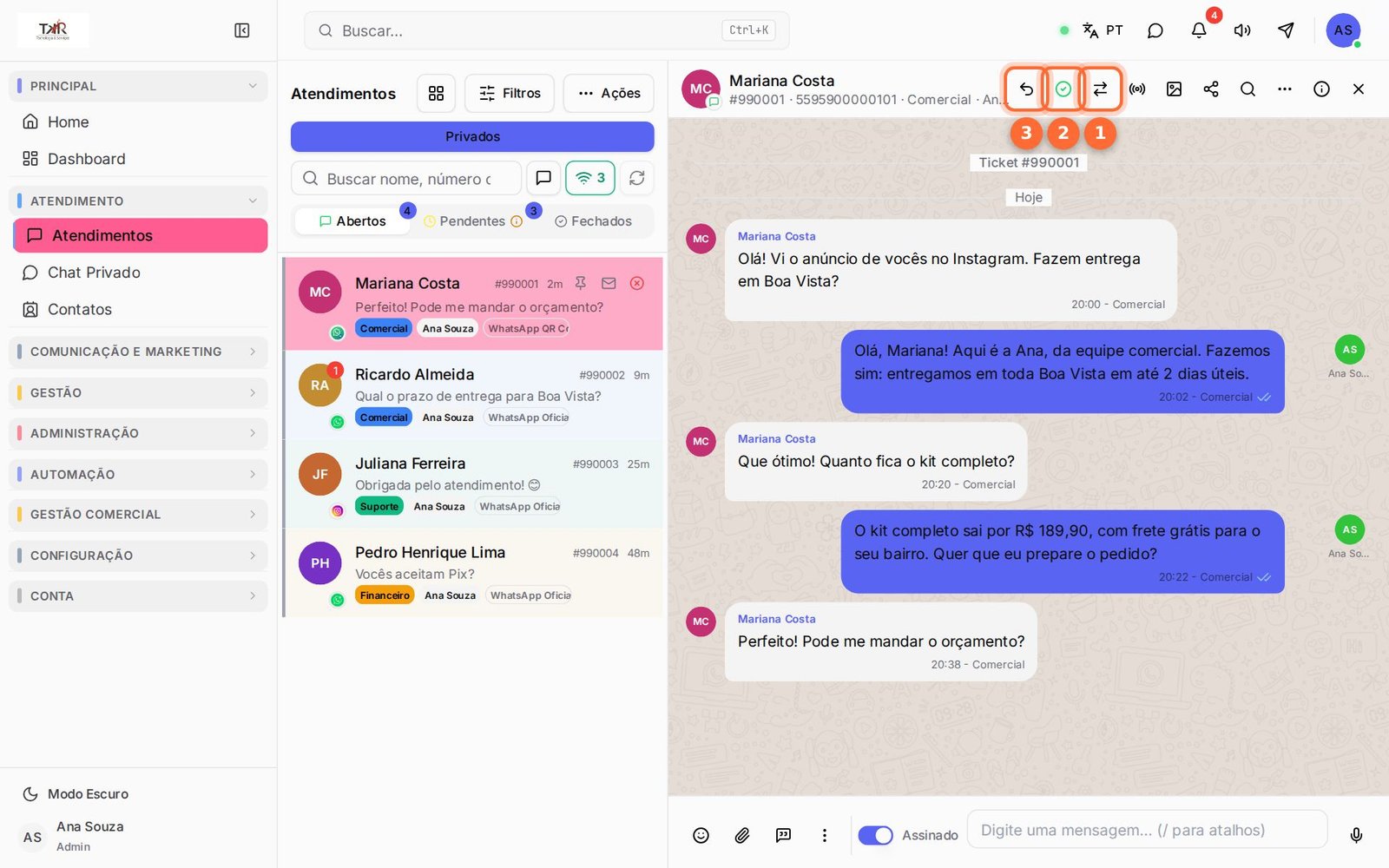
Se o assunto é de outro setor, use os botões do topo da conversa.
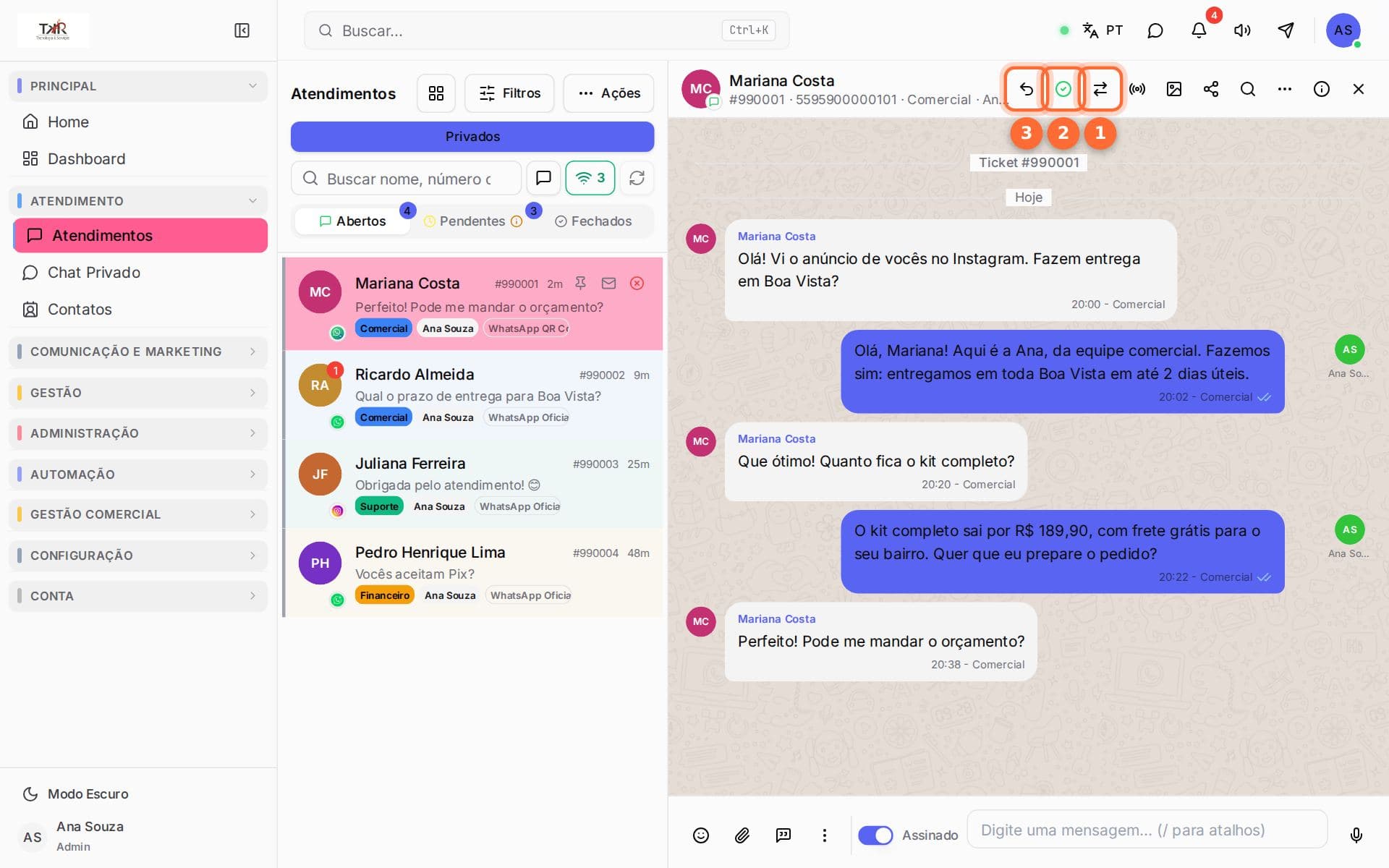
- Transferir: passa a conversa para outra fila ou outro atendente.
- Resolver: encerra o atendimento.
- Devolver: tira a conversa do seu nome e devolve para a fila.
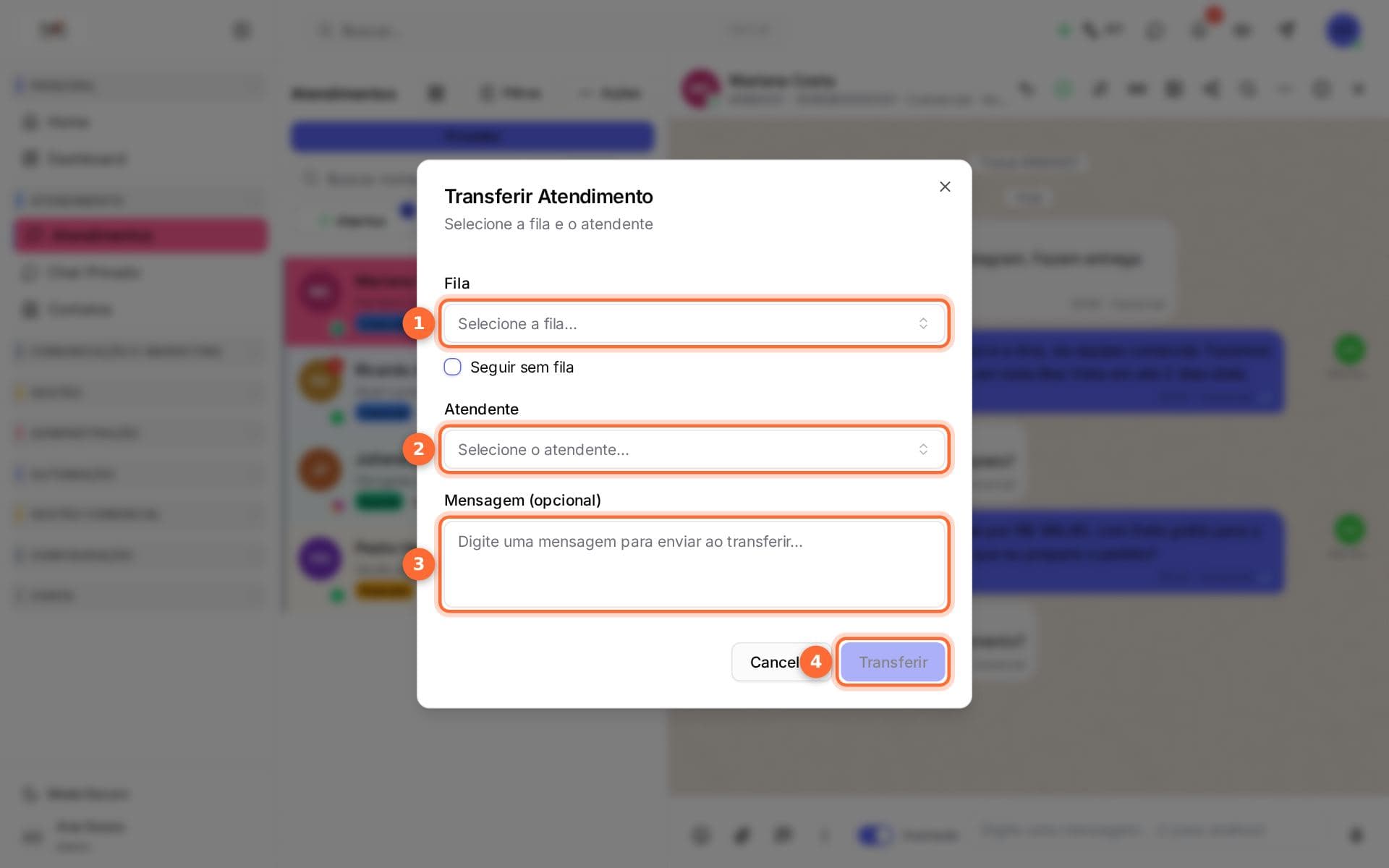
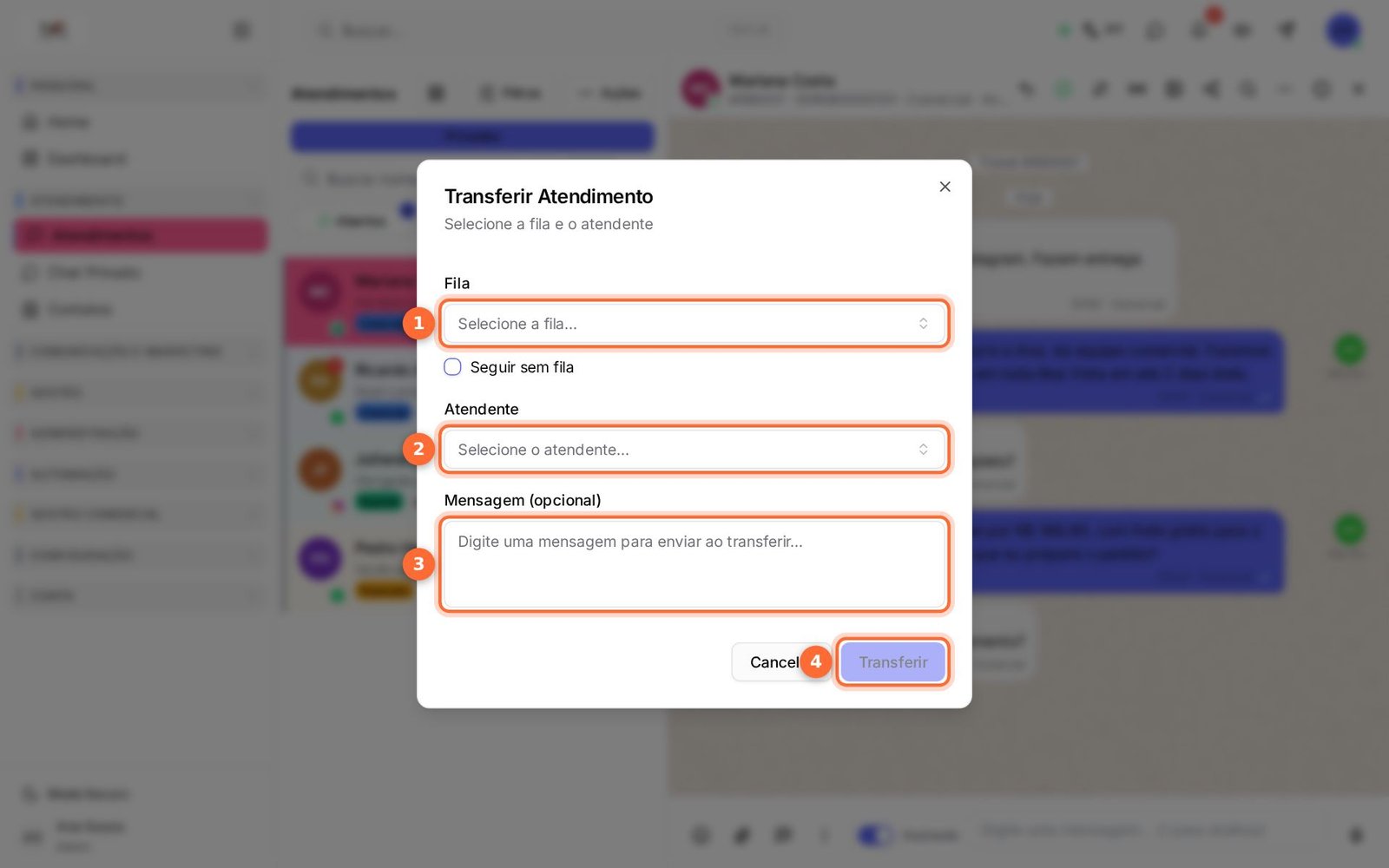
- Fila de destino. A lista também tem a opção Seguir sem fila.
- Atendente que vai receber a conversa.
- Mensagem (opcional).
- Transferir. O histórico da conversa vai junto.
Encerre
No fim, clique em Resolver no topo da conversa. Se a empresa cadastrou motivos de fechamento, escolha o motivo.
Fale com quem ainda não escreveu e trabalhe em lote
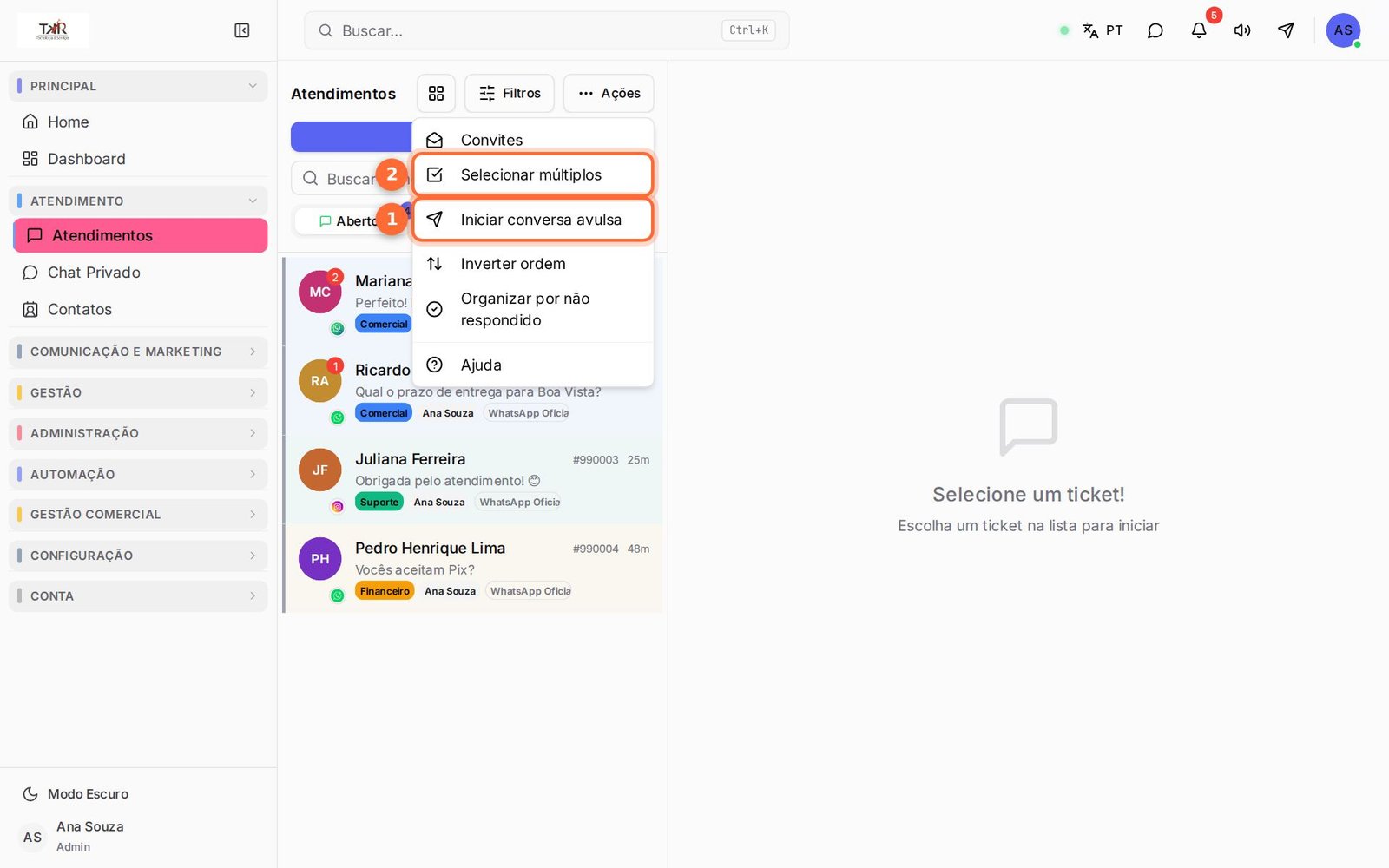
O botão Ações, no topo da lista, reúne as opções da caixa de entrada.
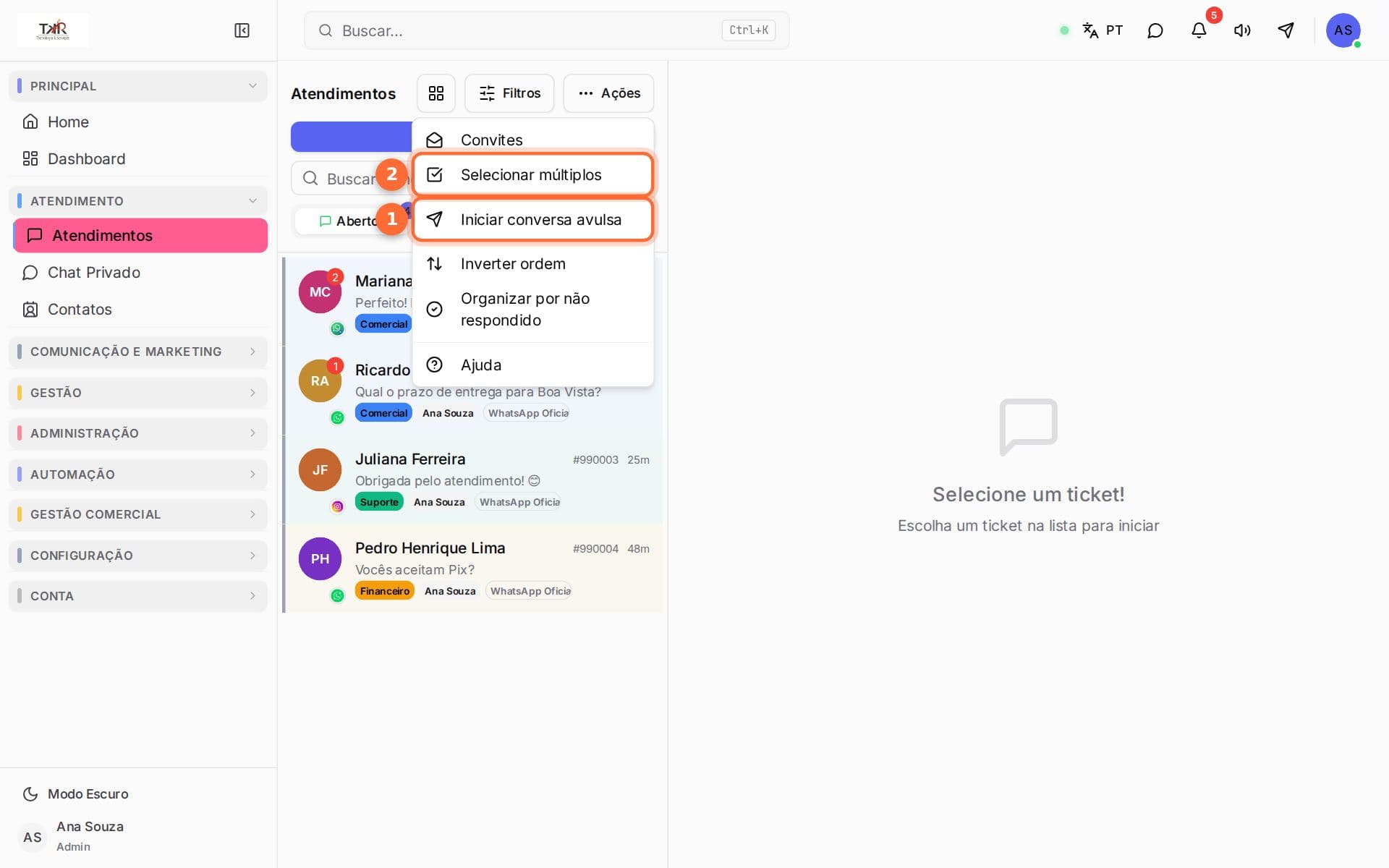
- Iniciar conversa avulsa: manda uma mensagem para um número, sem abrir um atendimento.
- Selecionar múltiplos: marca várias conversas para transferir ou encerrar de uma vez.
Use os atalhos de teclado
Na tela de atendimentos:
- Esc fecha a conversa aberta.
- Alt+↑ e Alt+↓ vão para o atendimento anterior ou o próximo da lista.
- Alt+R resolve o atendimento atual.
- Enter ou Espaço abre o atendimento selecionado na lista.
- Ctrl+V cola arquivos copiados na conversa.
Use a IA na conversa
Com um provedor de IA configurado, a conversa tem estes recursos:
- Traduzir, no menu da mensagem, com 8 idiomas.
- Sugestões do copiloto: três respostas prontas, de acordo com a conversa.
- Gerar resumo, na aba Perfil, com um resumo do histórico do contato.
- Um selo vermelho nos atendimentos em que o cliente parece frustrado.
Dicas
- Ative as notificações do navegador para saber na hora quando chega uma conversa nova.
Travou em algum passo?
Chame a TKR no WhatsApp. Se preferir, fazemos a implantação completa para você, com pagamento único.