Contratar o plano e fazer o primeiro acesso
Crie a conta, escolha o plano, pague a primeira mensalidade e entre na plataforma.
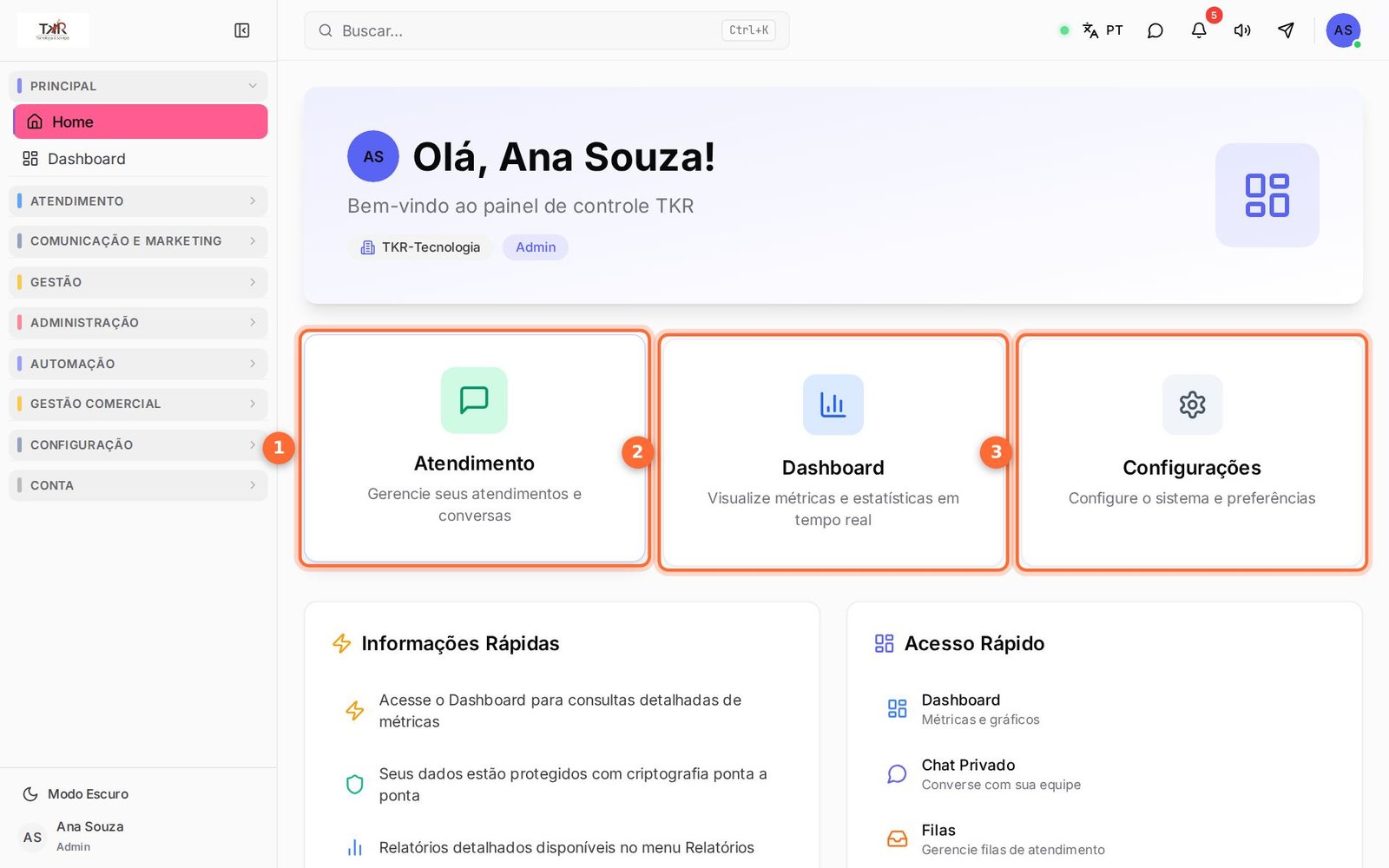
As imagens são telas reais da plataforma TKR, com dados fictícios de demonstração. Cada número laranja corresponde ao item de mesmo número na lista abaixo da imagem. Clique na imagem para ampliar.
Abra o cadastro
Na página de planos, clique em Quero o Básico, Quero o Plus ou Quero o Business. O botão abre o cadastro da plataforma TKR em uma nova aba.
Preencha seus dados
Quem faz o cadastro vira o administrador da conta. Preencha os campos na ordem dos números da imagem:
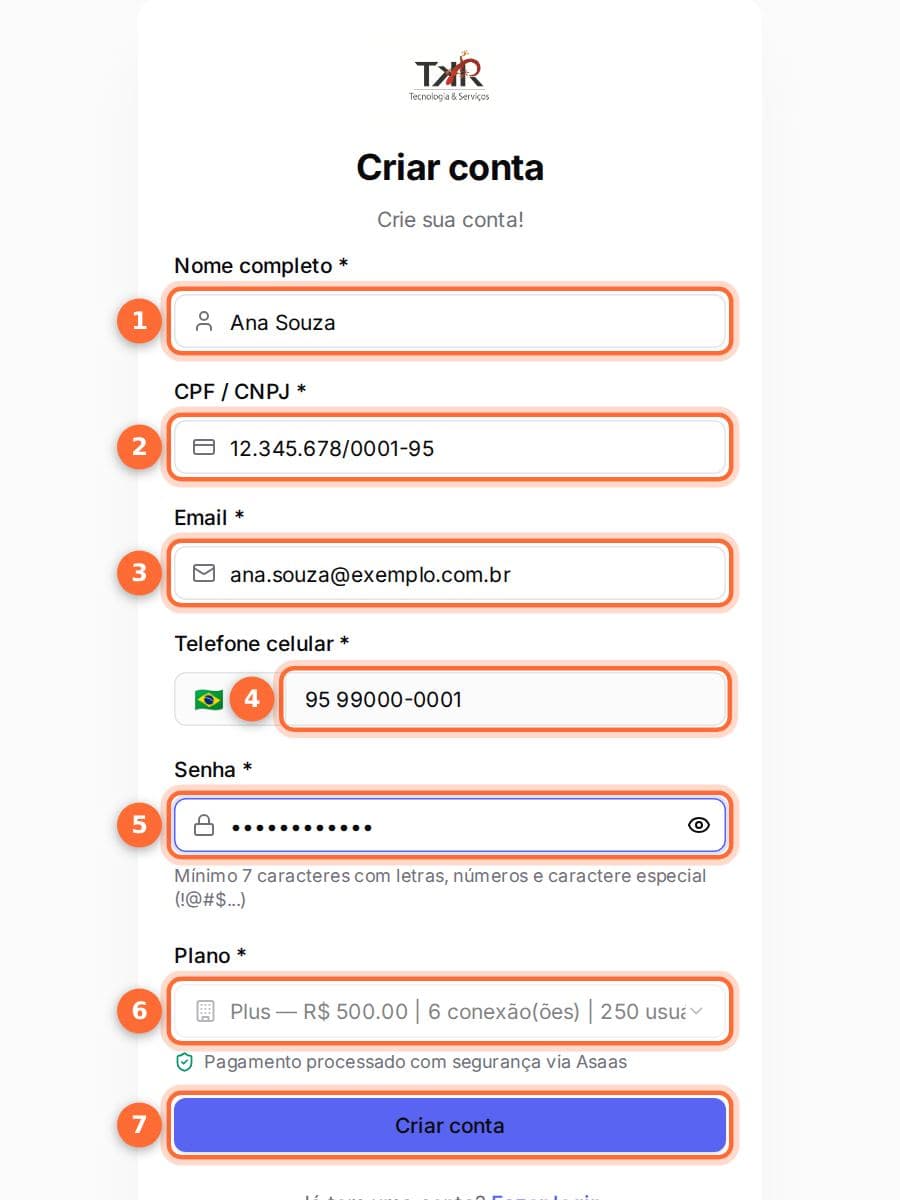
- Nome completo de quem vai administrar a conta.
- CPF/CNPJ de quem paga. A cobrança sai nesse documento.
- Email: vira o seu login. Use um email que você acessa, porque a recuperação de senha chega nele.
- Telefone celular com DDD.
- Senha com pelo menos 7 caracteres, misturando letras, números e um caractere especial (como ! ou @).
- Plano: confira se é o plano que você escolheu.
- Criar conta: termina o cadastro.
Confira o plano
No campo Plano (número 6), cada opção mostra o valor mensal e os limites do plano. Se o campo mostrar Selecione um plano, escolha o plano na lista antes de continuar.
Crie a conta e pague a primeira mensalidade
Clique em Criar conta (número 7). Na tela Conta criada!, use Pagar fatura ou Autorizar assinatura, conforme aparecer, para pagar a primeira mensalidade. O pagamento é processado pelo Asaas, como avisa o rodapé do cadastro.
Entre na plataforma
Clique em Acessar o sistema. Na tela de login, entre com o email e a senha do cadastro. Se esquecer a senha, use Esqueci minha senha na mesma tela.
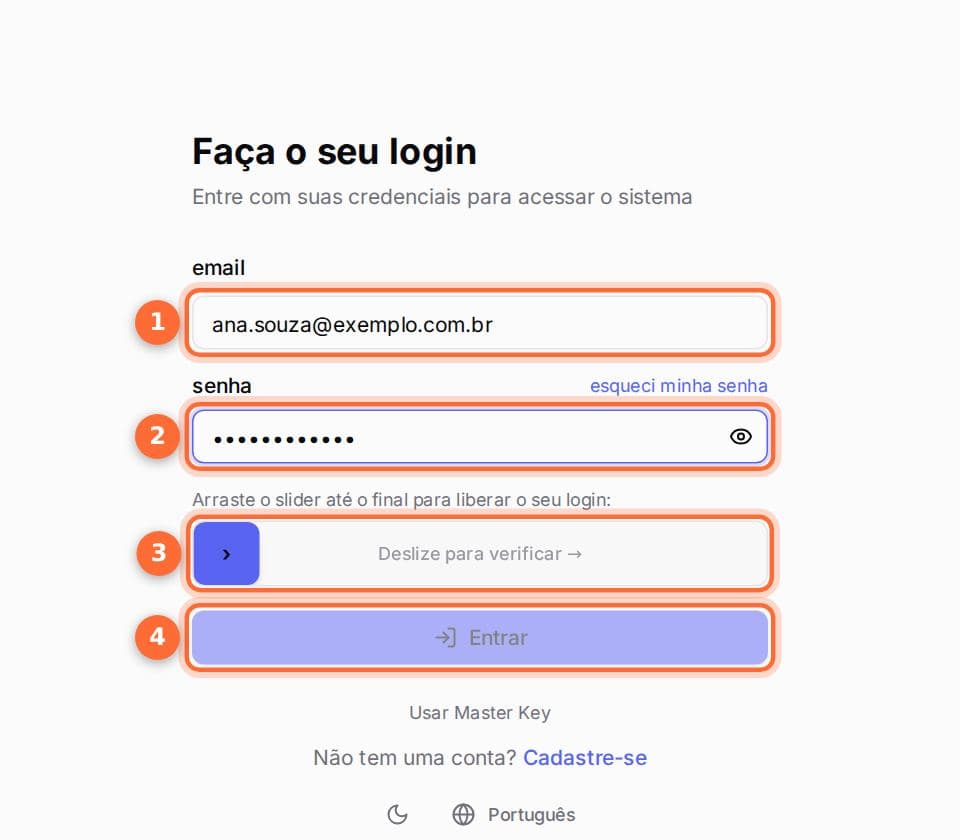
- Email do cadastro.
- Senha.
- Deslize para verificar: arraste o controle até o fim. É a verificação contra robôs.
- Entrar.
Conheça a tela inicial
Depois do login, a tela inicial mostra atalhos para as áreas mais usadas. O menu da esquerda agrupa as telas por assunto: Principal, Atendimento, Comunicação e Marketing, Gestão, Administração, Automação, Gestão Comercial, Configuração e Conta. Para achar uma tela pelo nome, use a busca do topo (atalho Ctrl+K).
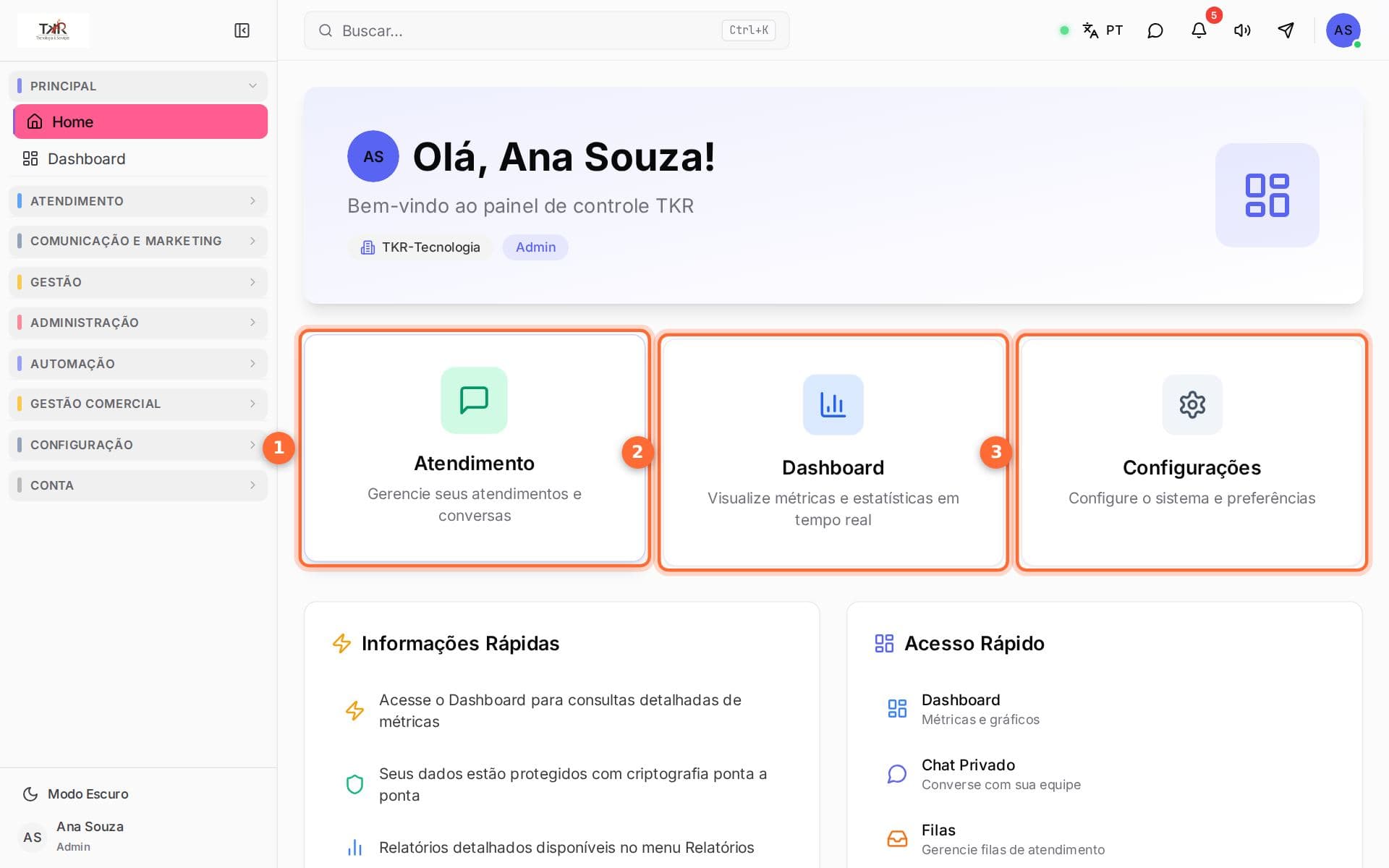
- Atendimento: a caixa de entrada com as conversas de todos os canais.
- Dashboard: números e gráficos do atendimento.
- Configurações: os ajustes gerais da conta.

Dicas
- No primeiro acesso, o painel Primeiros passos lista as configurações básicas. Você pode seguir por ele ou por estes tutoriais.
- Os atendentes não precisam fazer cadastro. O administrador cria o acesso de cada um, como mostra o próximo tutorial.
- O plano anual, com desconto, e a implantação feita pela TKR são contratados pelo WhatsApp.
- Salve app.tkrtecnologia.cloud nos favoritos: é por esse endereço que você e a equipe entram todos os dias.
Travou em algum passo?
Chame a TKR no WhatsApp. Se preferir, fazemos a implantação completa para você, com pagamento único.