Configuração inicial: horário, filas, usuários e equipes
Antes de conectar os canais, defina quando a empresa atende, para onde vão as conversas e quem atende.
As imagens são telas reais da plataforma TKR, com dados fictícios de demonstração. Cada número laranja corresponde ao item de mesmo número na lista abaixo da imagem. Clique na imagem para ampliar.
Horário de atendimento
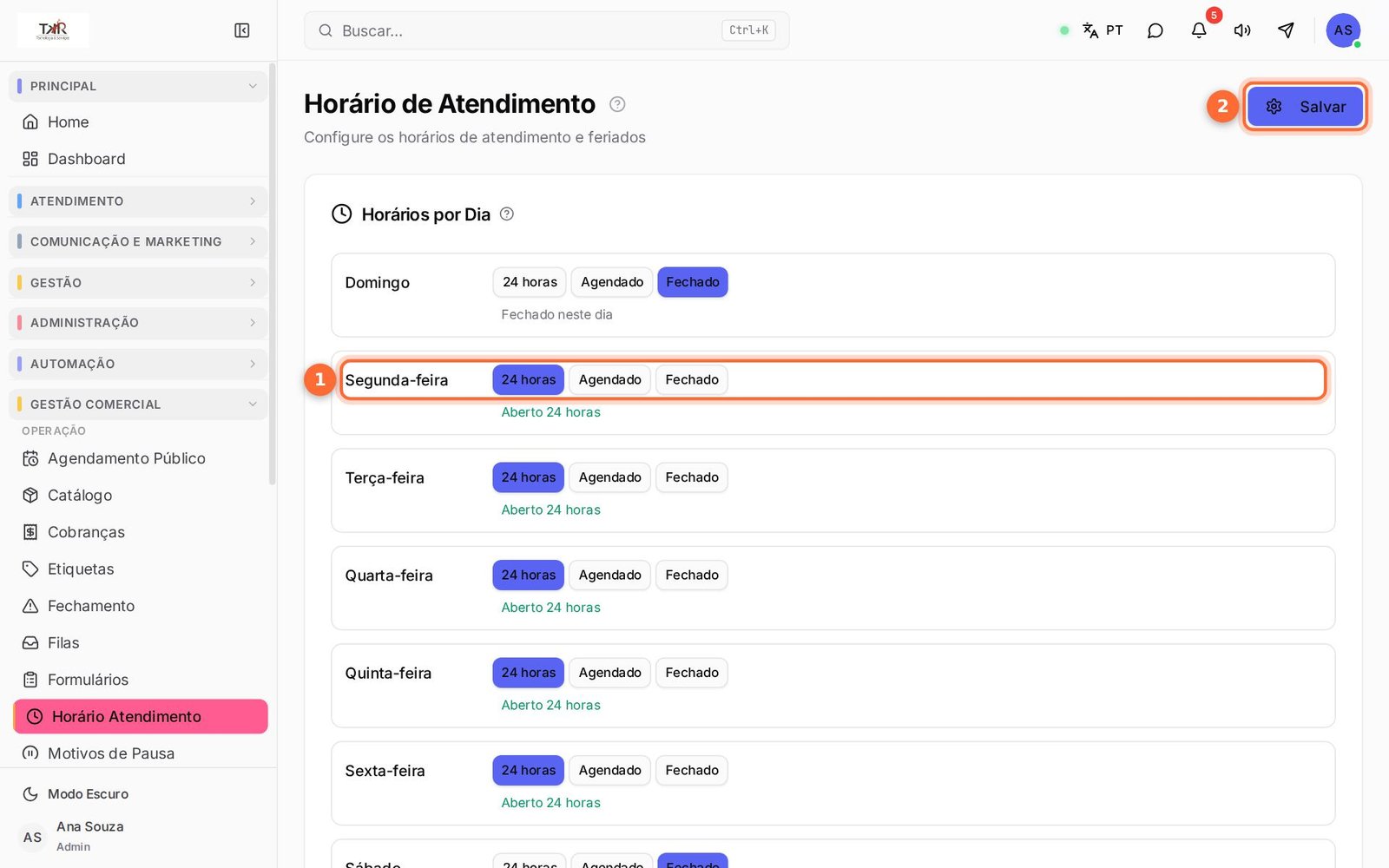
No menu Horário Atendimento, defina como a empresa atende em cada dia da semana. Escreva também a mensagem que o cliente recebe fora do horário e cadastre os feriados.
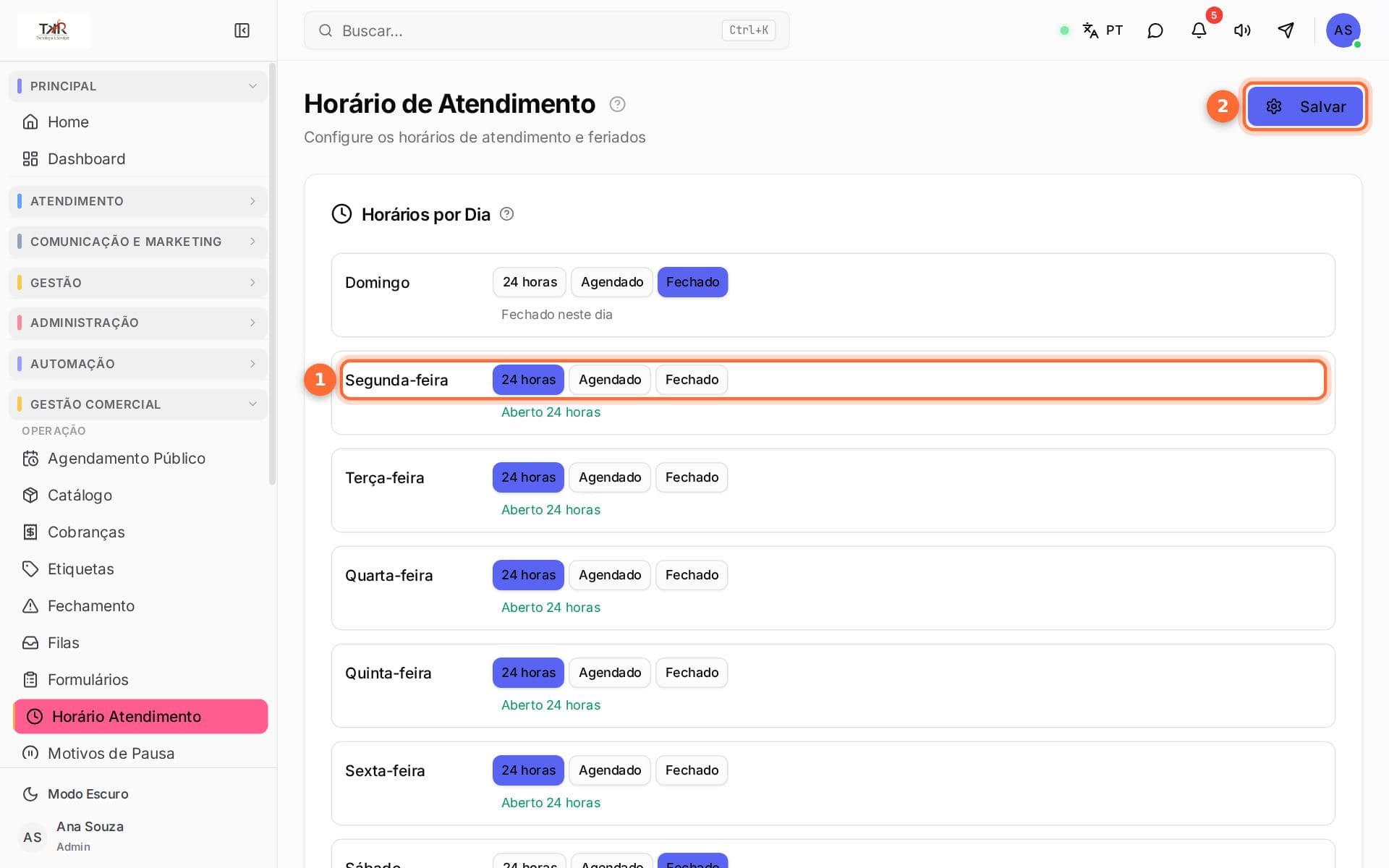
- Em cada dia, escolha 24 horas, Agendado (com os turnos de manhã e de tarde) ou Fechado.
- Salvar grava os horários.
Filas
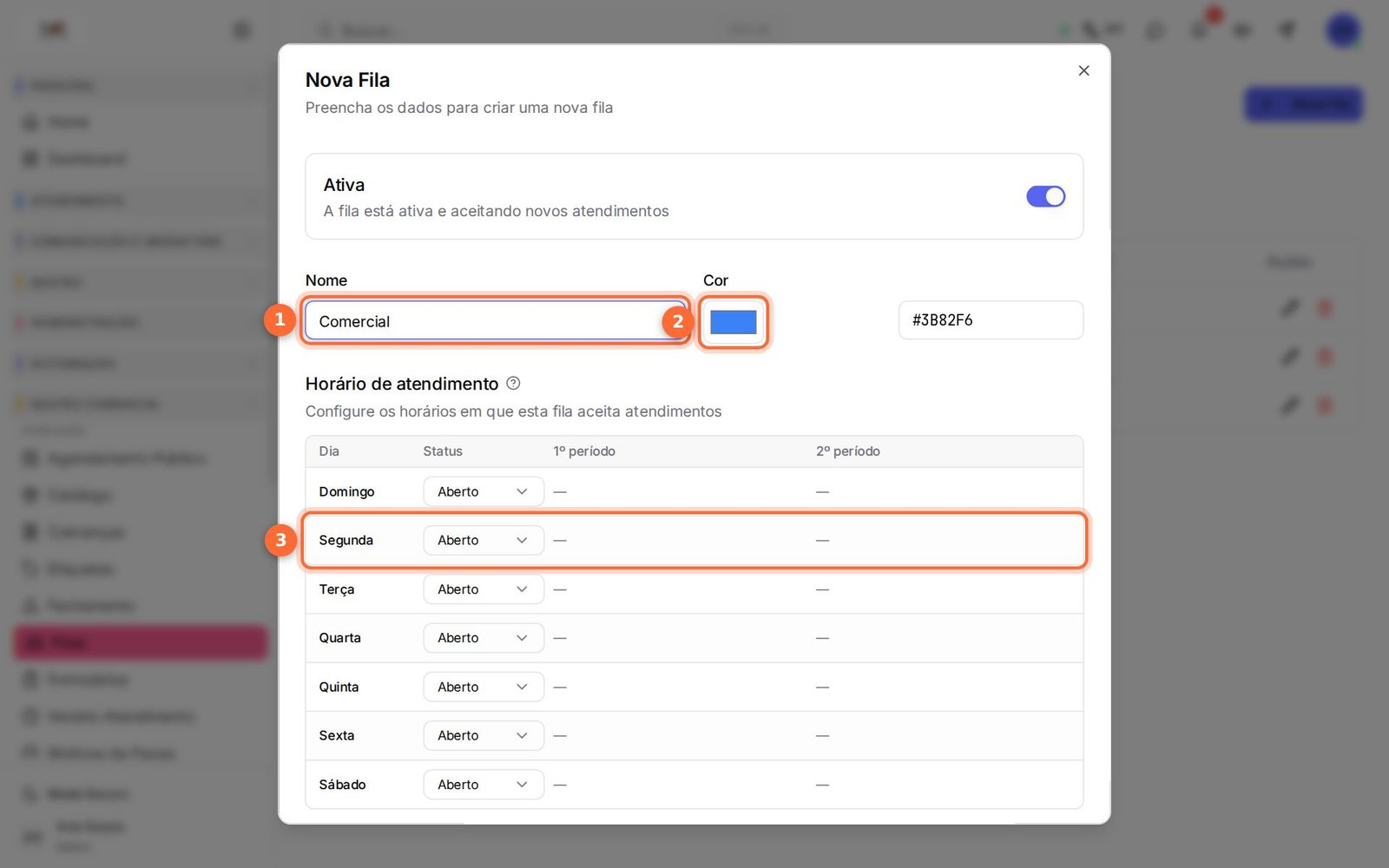
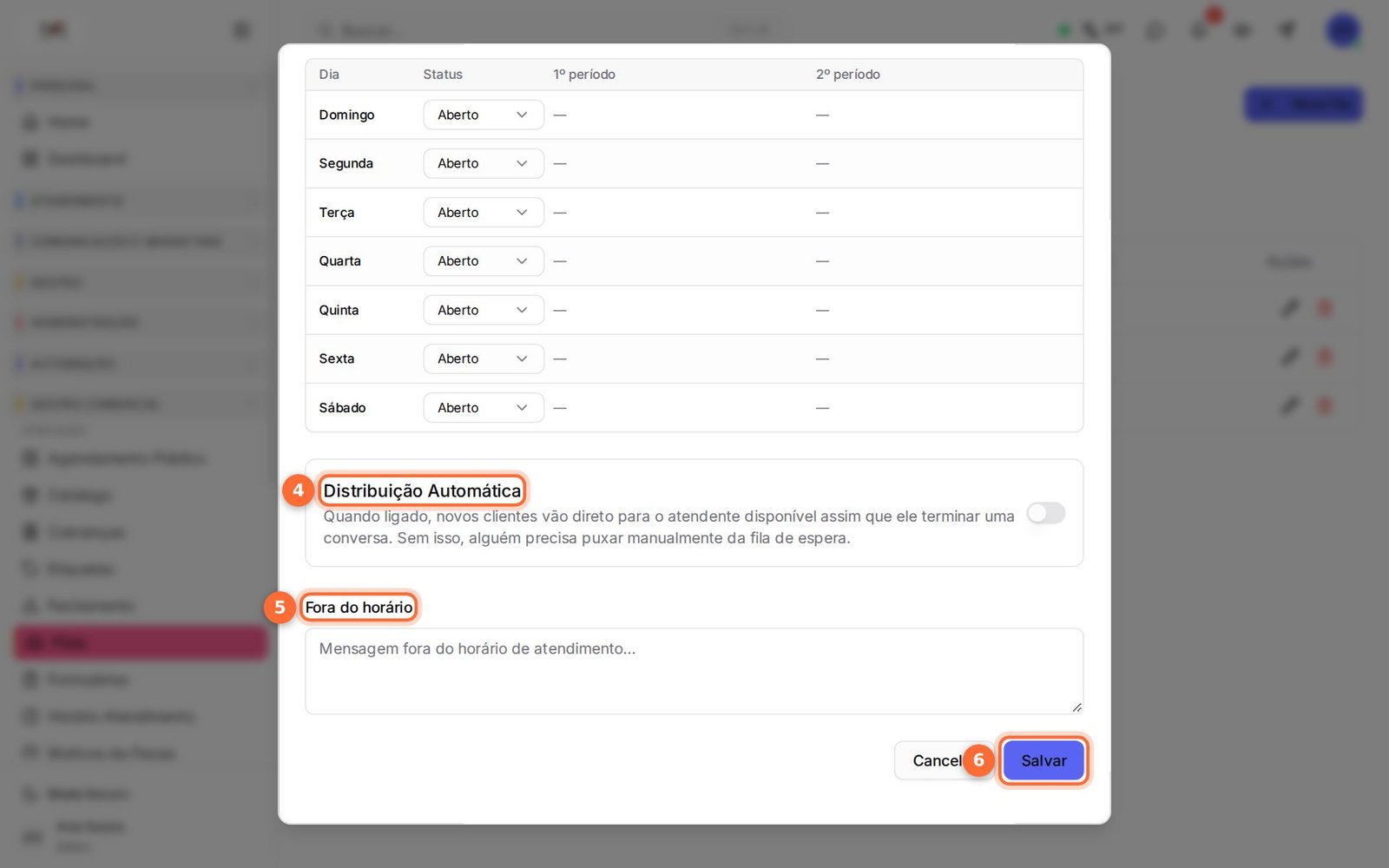
Filas são os setores que recebem as conversas, como Vendas, Financeiro e Suporte. Em Filas, clique em Nova Fila. Role a janela para ver todas as opções.
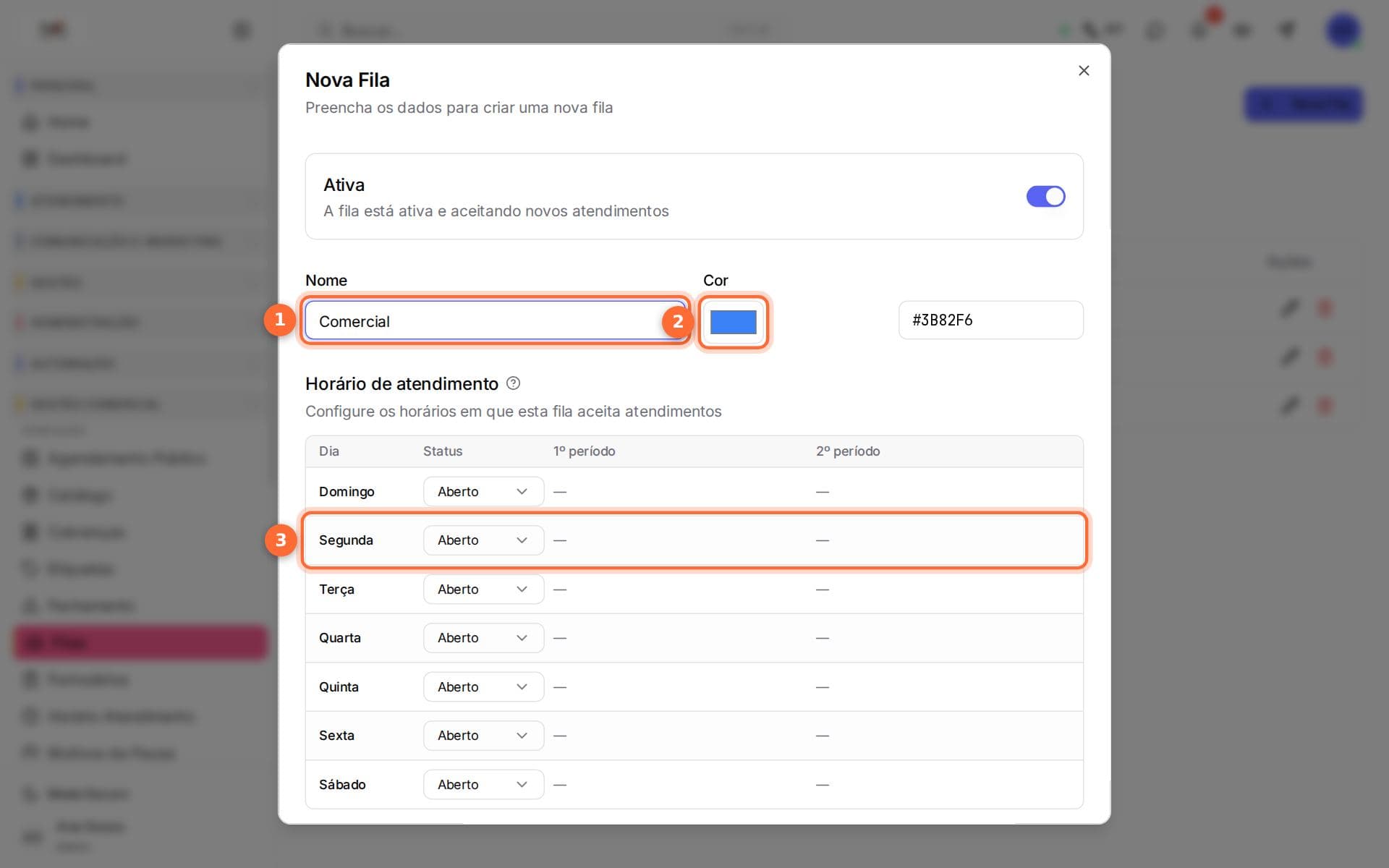
- Nome da fila, como "Vendas".
- Cor, que identifica a fila na lista de conversas.
- Horário próprio da fila, com até dois períodos por dia. Se a fila segue o horário da empresa, pode deixar como está.
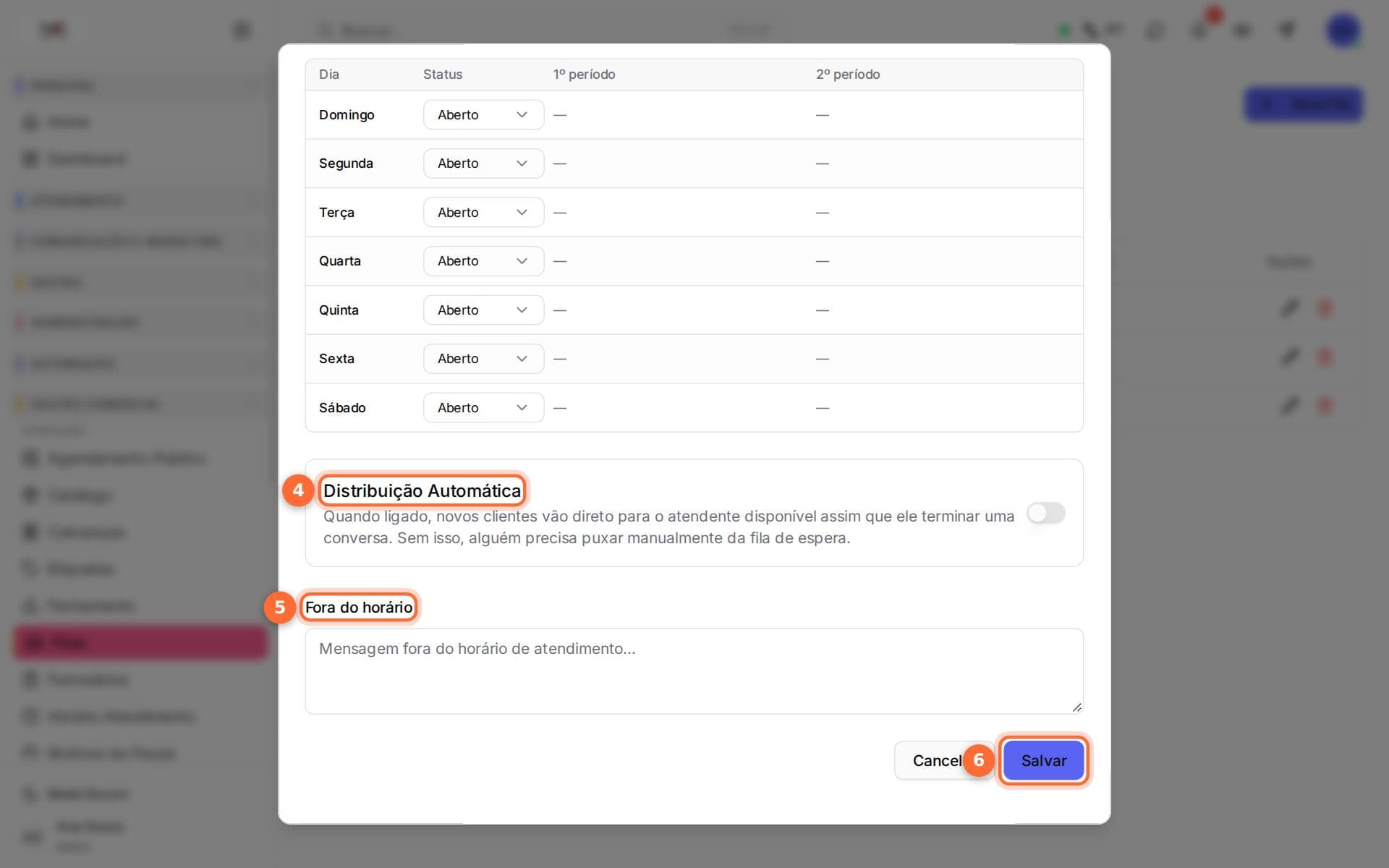
- Distribuição Automática: reparte as conversas novas entre os atendentes da fila.
- Fora do horário: o que acontece com a conversa que chega fora do horário da fila.
- Salvar.
Usuários
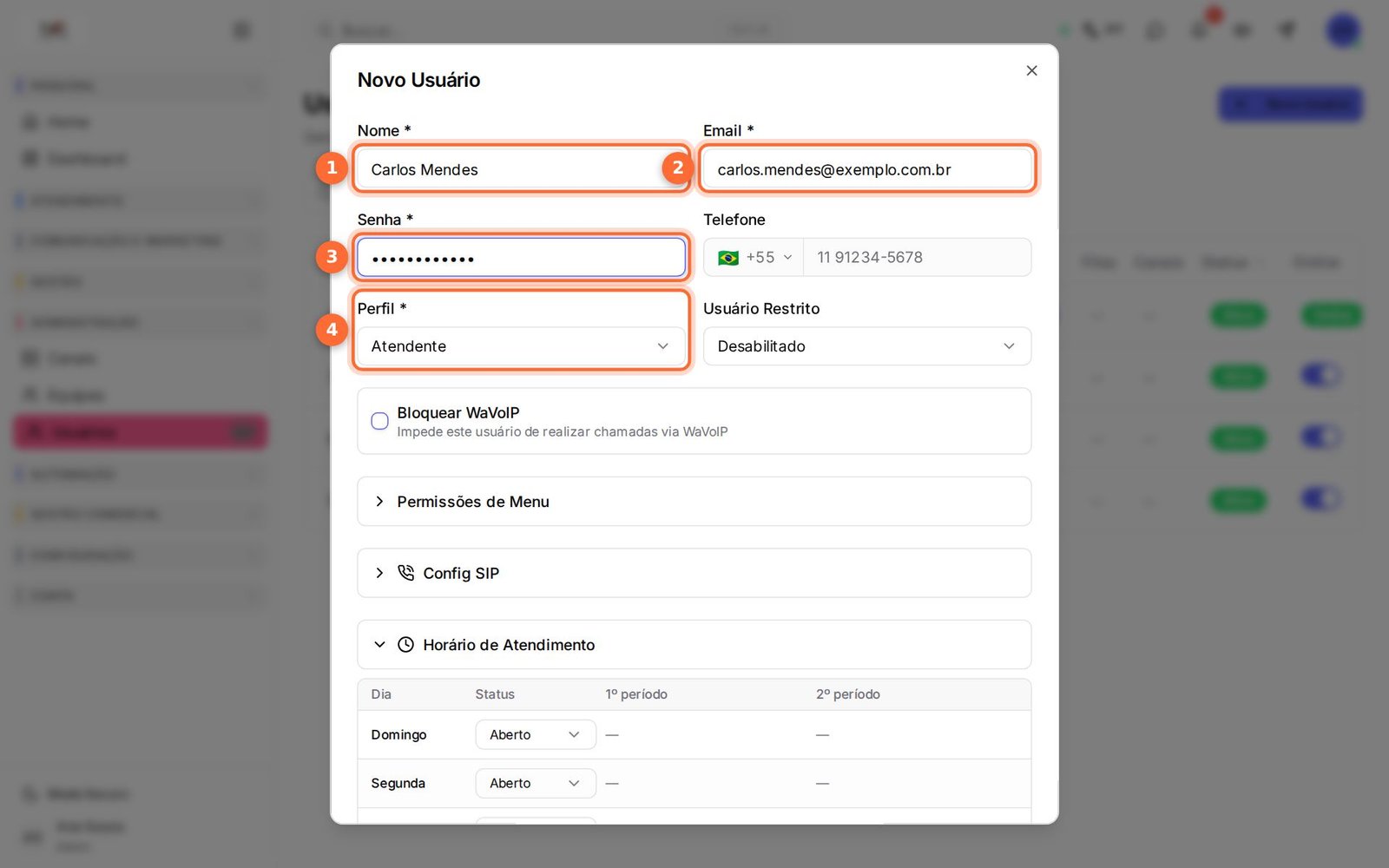
Em Usuários, clique em Novo Usuário para cada pessoa da equipe.
- Administrador: configura a conta inteira.
- Supervisor: acompanha a equipe e os atendimentos.
- Atendente: atende as filas a que tem acesso.
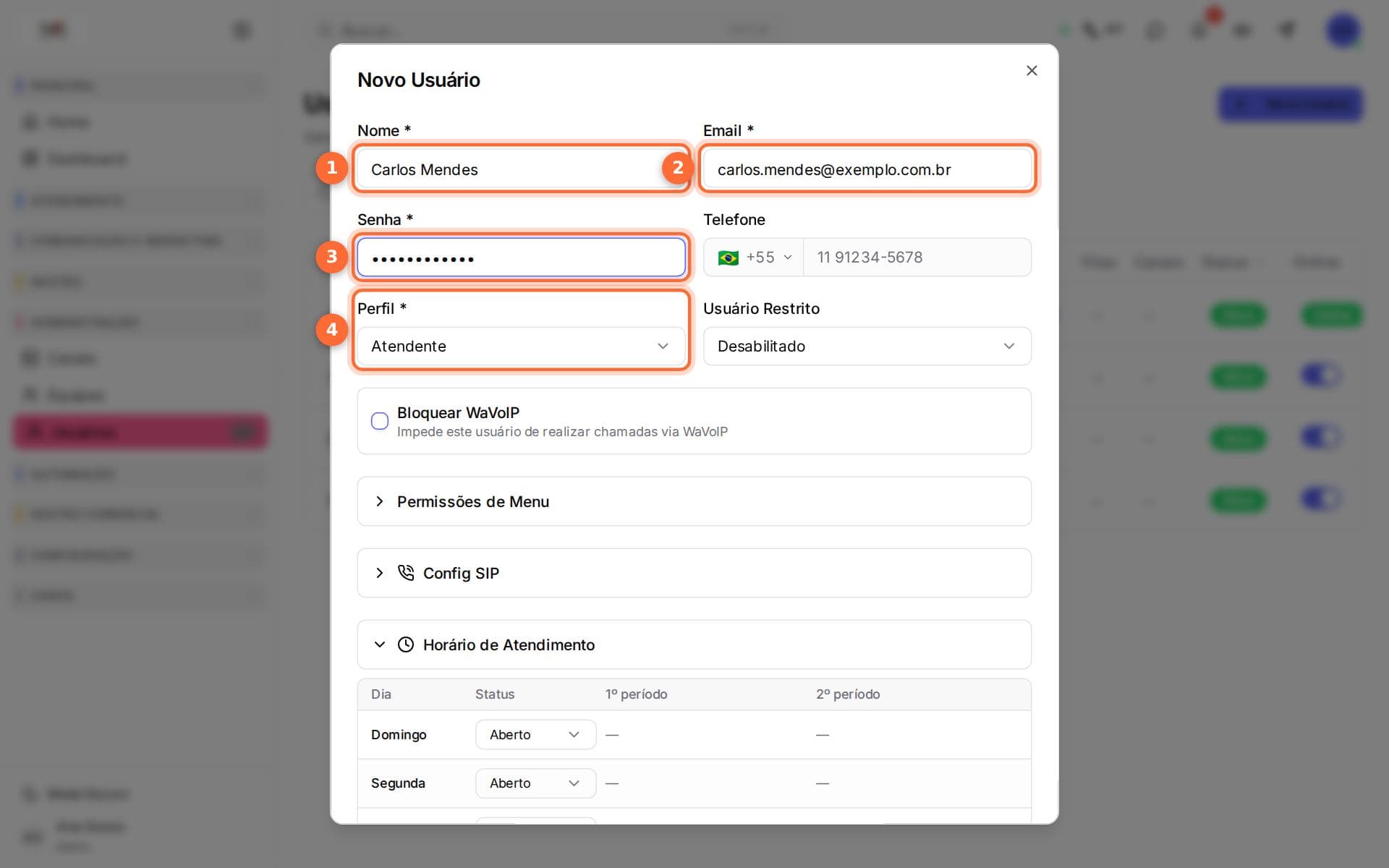
- Nome da pessoa.
- Email: é o login dela. Cada pessoa precisa de um email próprio.
- Senha de acesso.
- Perfil: define o que a pessoa pode fazer (veja abaixo).
Filas, conexões e telas de cada usuário
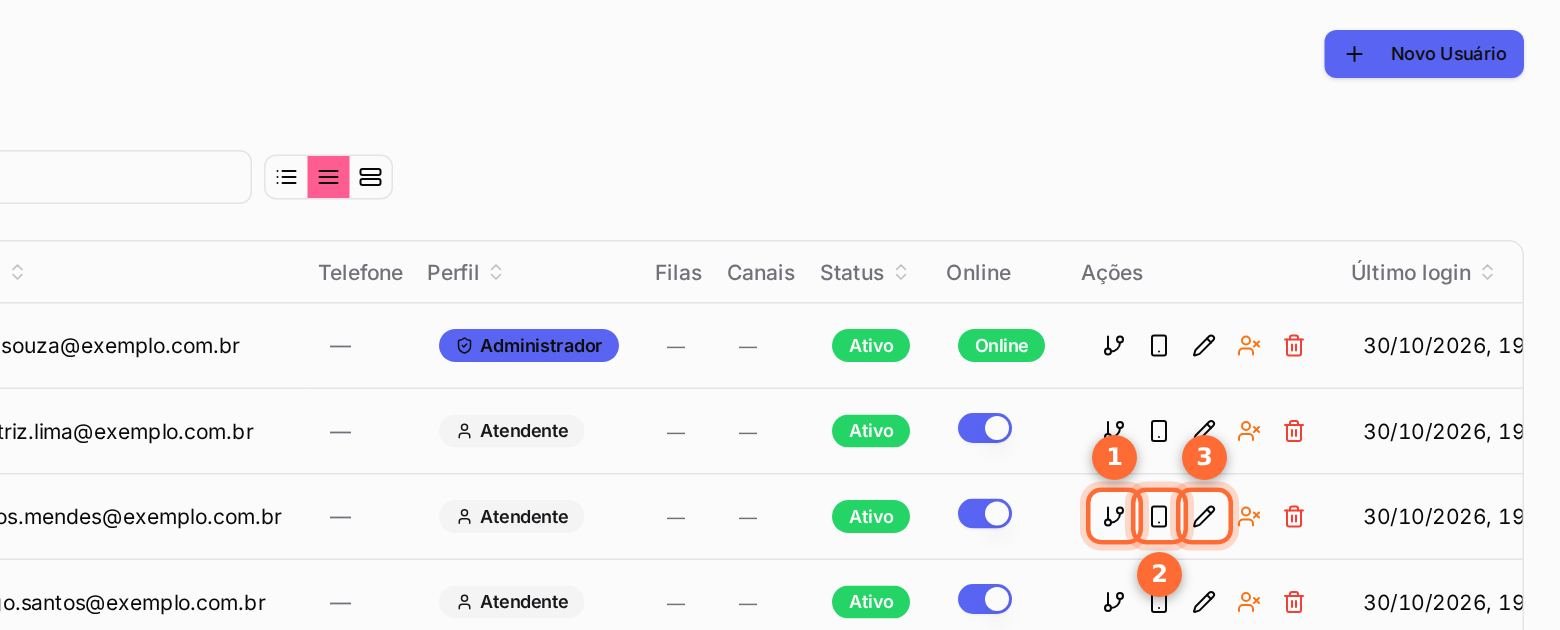
Na lista de usuários, cada linha tem botões para ajustar o acesso da pessoa. Dê a cada uma só o que ela usa no dia a dia. A opção Usuário Restrito, no cadastro, limita os dados do contato que o atendente vê.
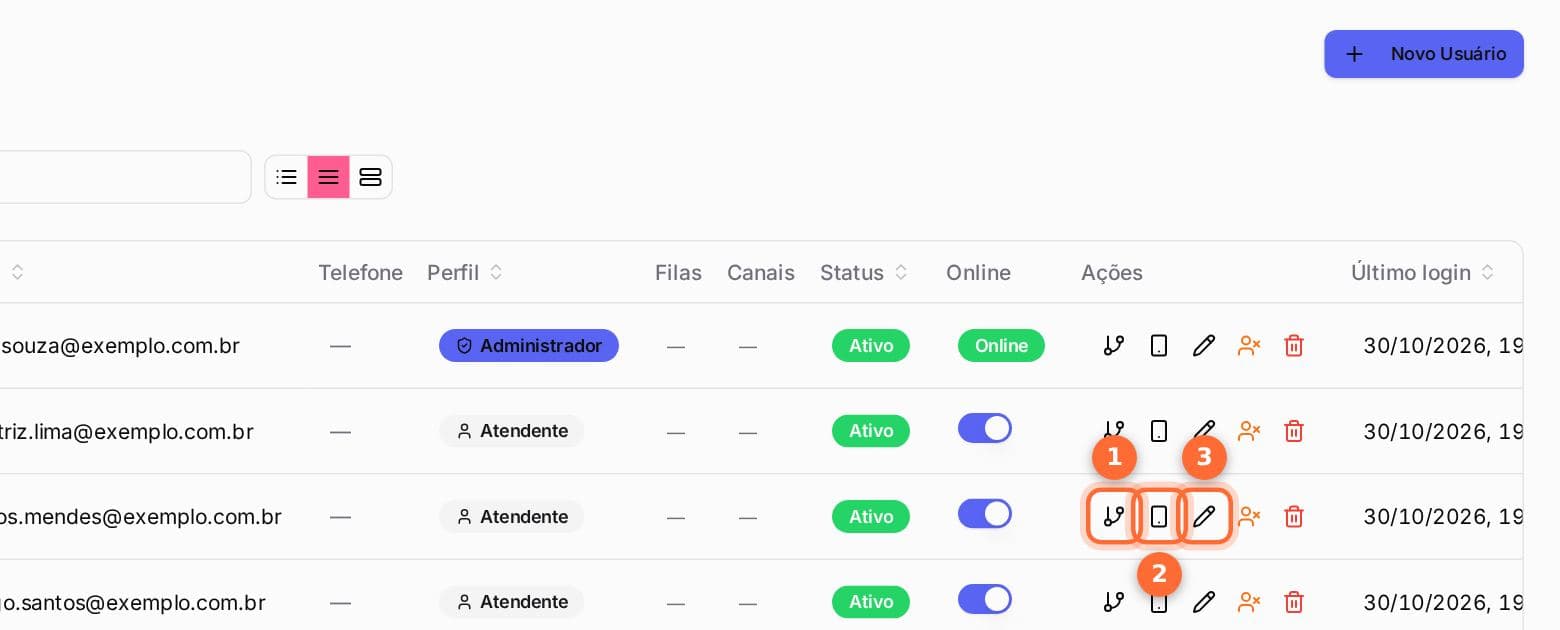
- Filas: as filas que a pessoa atende.
- Conexões: os canais (números e contas) que a pessoa pode usar.
- Editar: dados, perfil e Permissões de Menu, que são as telas que a pessoa vê no menu.
Equipes
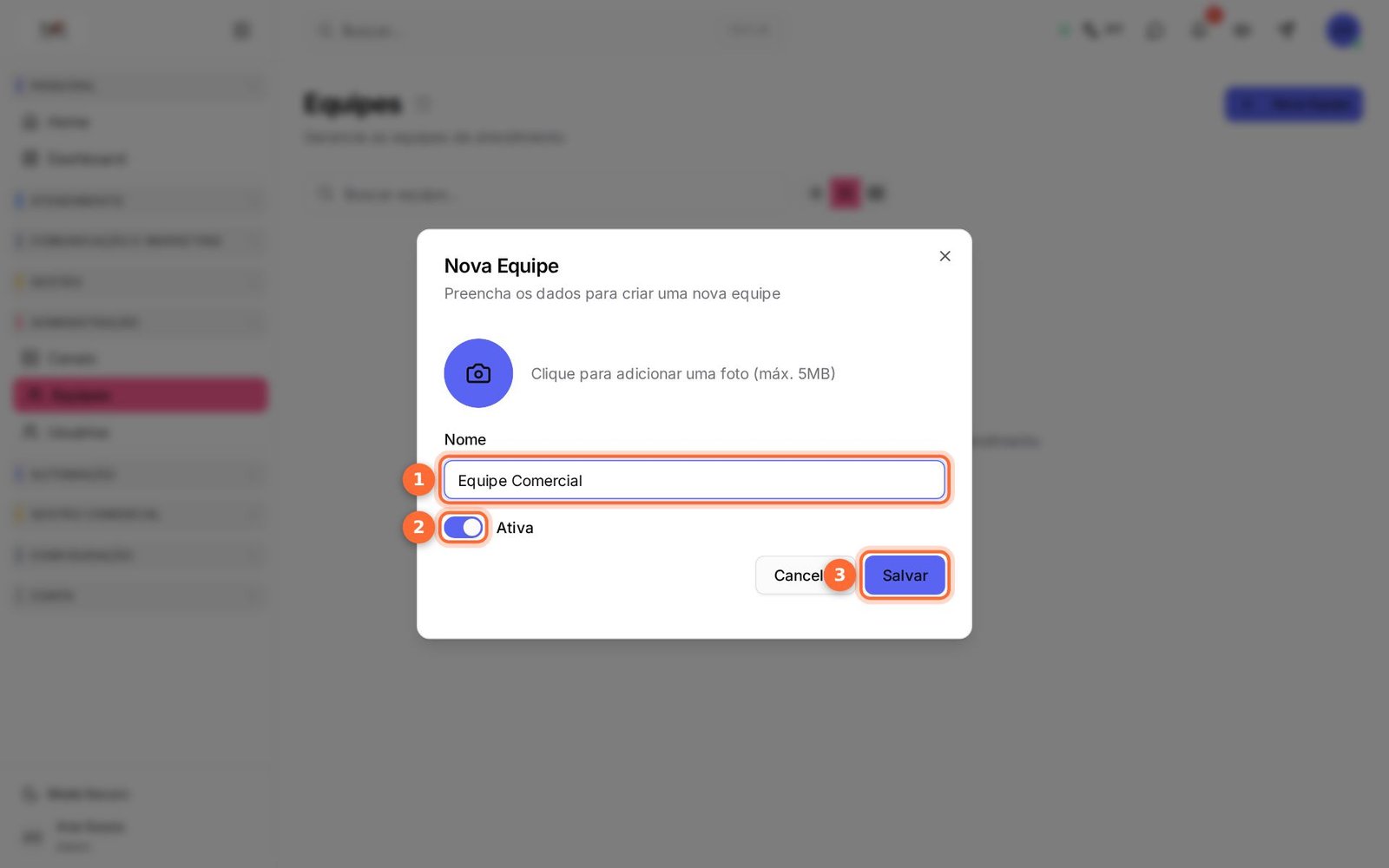
Em Equipes, clique em Nova Equipe. Depois de salvar, use Gerenciar membros para incluir os usuários. A equipe fica disponível como destino na transferência de atendimentos.
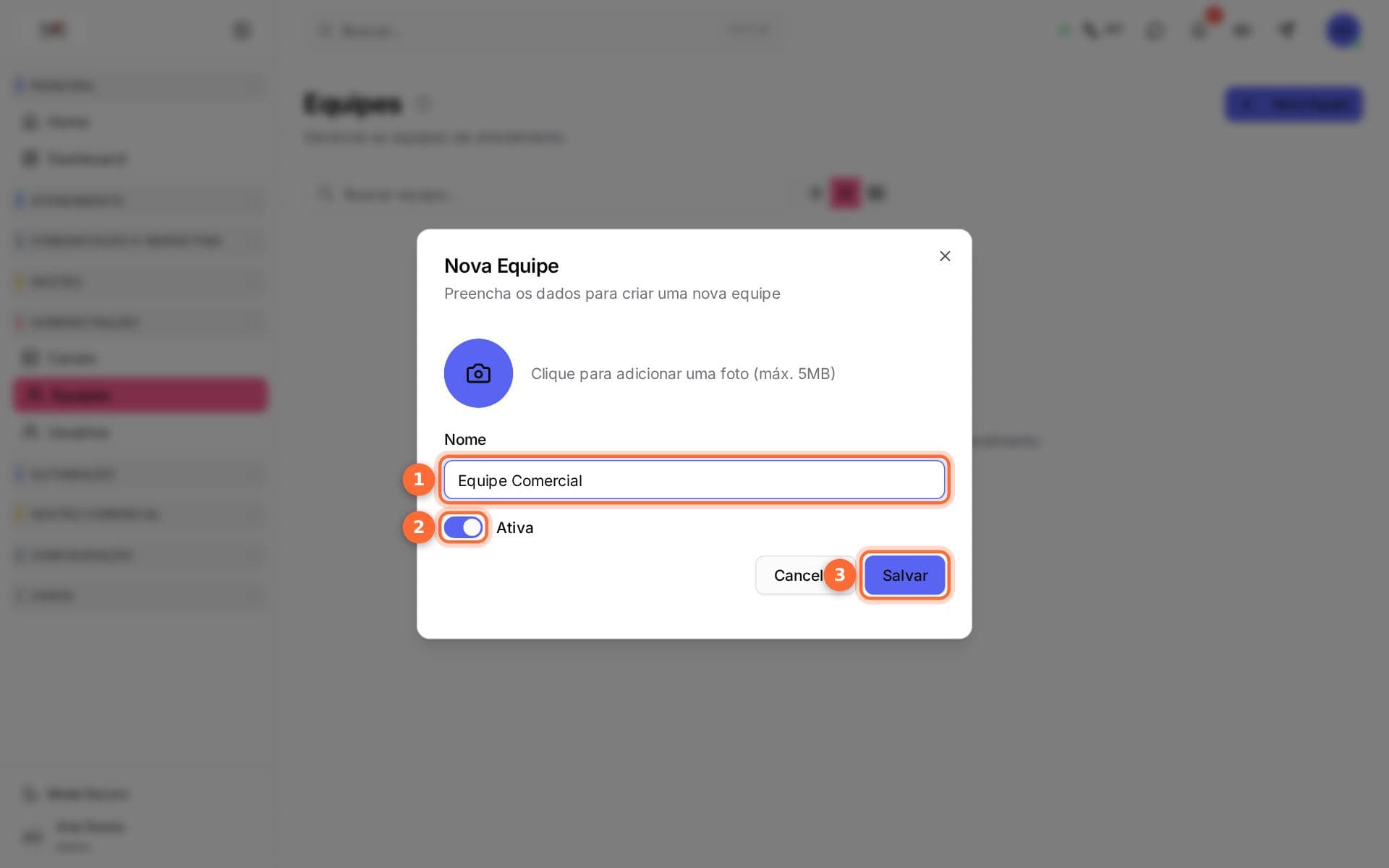
- Nome da equipe, como "Suporte".
- Ativa: deixe ligado para usar a equipe.
- Salvar.
Dicas
- Comece com poucas filas. Duas ou três atendem a maioria das empresas, e você pode criar outras depois.
- Cada pessoa precisa de um email próprio: o histórico mostra quem atendeu cada conversa.
Travou em algum passo?
Chame a TKR no WhatsApp. Se preferir, fazemos a implantação completa para você, com pagamento único.