Conectar o WhatsApp por QR Code
Conecte o número que a empresa já usa lendo um QR Code, como no WhatsApp Web.
As imagens são telas reais da plataforma TKR, com dados fictícios de demonstração. Cada número laranja corresponde ao item de mesmo número na lista abaixo da imagem. Clique na imagem para ampliar.
Adicione o canal
No menu Canais, clique em Adicionar Canal. O contador da tela mostra quantos canais o seu plano ainda permite. O quadro Atenção da janela resume os cuidados: use uma conta de WhatsApp dedicada ao canal, não use o mesmo número em outros sistemas e deixe o celular com internet estável.
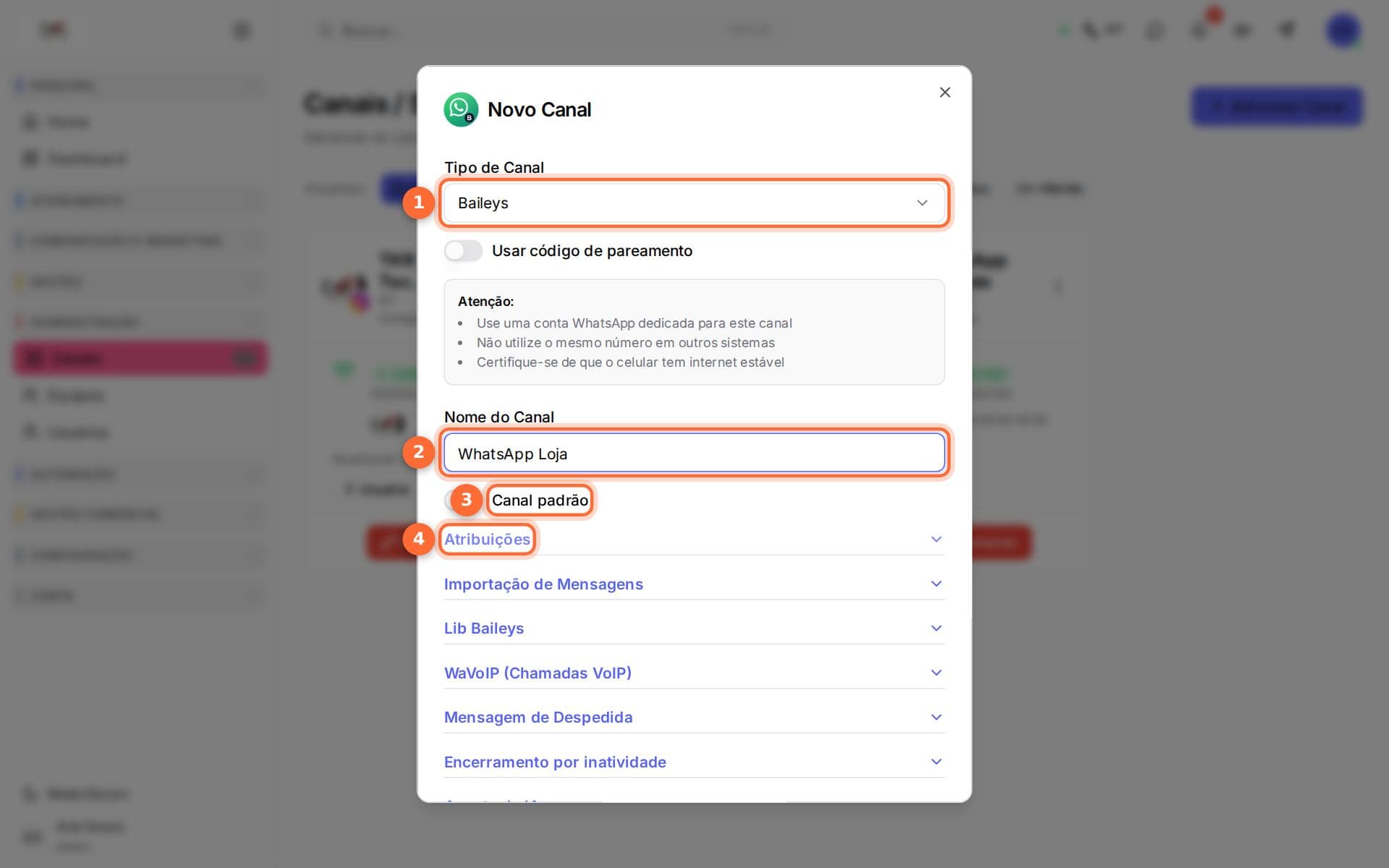
- Tipo de Canal: escolha o WhatsApp por QR Code (Baileys).
- Nome do Canal: um nome para a equipe reconhecer o número, como "WhatsApp Loja".
- Canal padrão: ligue no número principal. É o número usado quando alguém da equipe inicia uma conversa sem escolher o canal.
- Atribuições: liga o canal a um ChatFlow (bot). Pode ficar para depois.
Leia o QR Code
Salve o canal e, no card dele, clique em QR Code. No celular, abra o WhatsApp, entre em Dispositivos conectados > Conectar dispositivo e aponte a câmera para a tela. Quando o QR Code expira, a plataforma gera outro sozinha. Se preferir não usar a câmera, ligue Usar código de pareamento no cadastro do canal e digite no celular o código que a plataforma mostrar.
Confira a conexão
Depois do aviso Conectado com sucesso!, o card do canal mostra o status. Se um dia o canal cair, é por esse card que você conecta de novo.
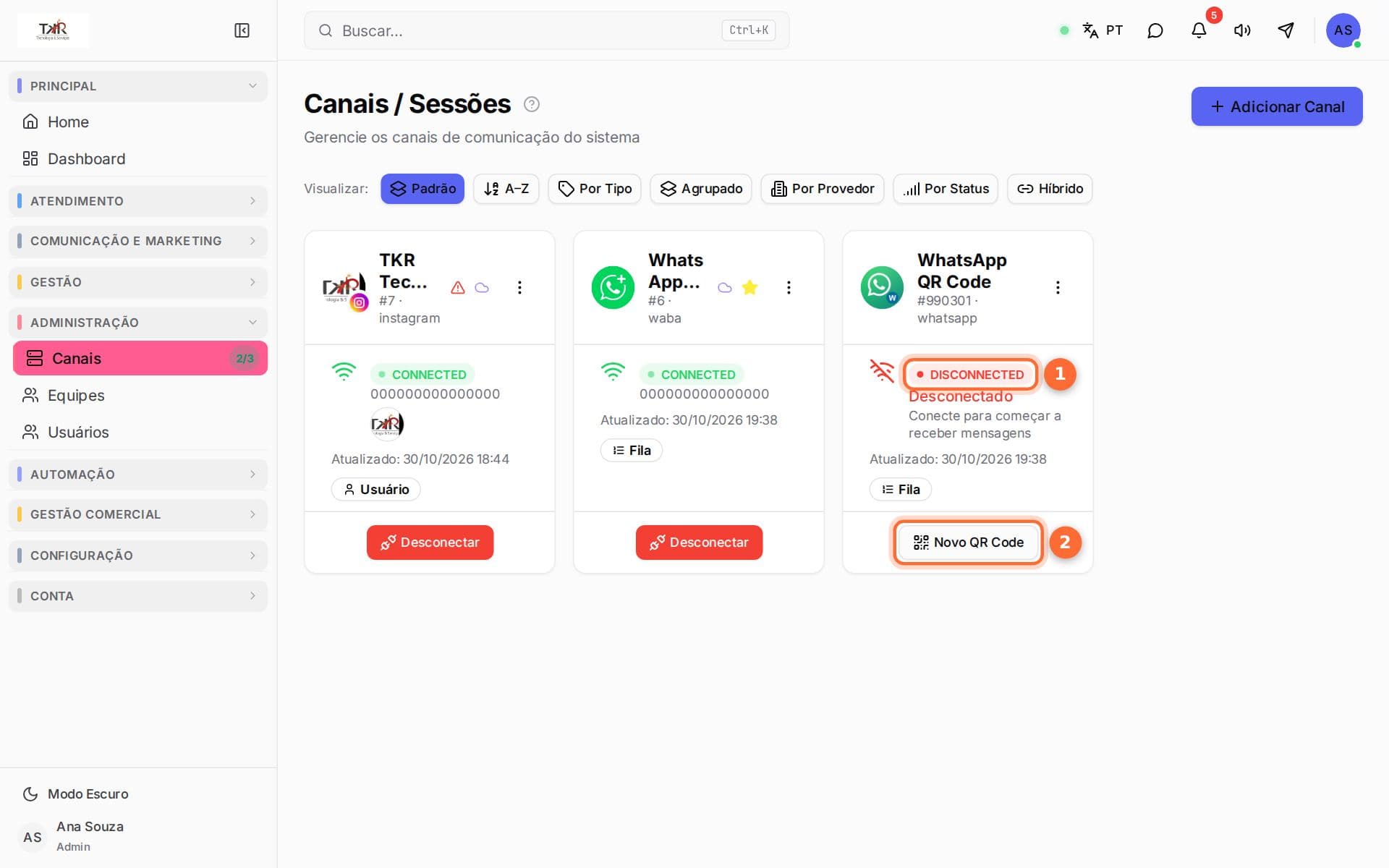
- Status do canal. Na imagem, ele aparece desconectado.
- Novo QR Code: gera outro QR Code para ler pelo celular e reconectar.
Teste
De outro celular, mande uma mensagem para o número conectado e veja se ela chega em Atendimentos.
Dicas
- Deixe o celular ligado, carregado e com internet. Se o canal ficar desconectado por mais de 5 minutos, gere um Novo QR Code e leia de novo.
- Grupos de WhatsApp só chegam pela conexão por QR Code, porque a API oficial não recebe grupos.
- A conexão por QR Code não paga tarifa por mensagem, mas não é homologada pela Meta. Para campanhas com muitos contatos, use a API oficial.
Travou em algum passo?
Chame a TKR no WhatsApp. Se preferir, fazemos a implantação completa para você, com pagamento único.